
KSeF – jak skonfigurować program do faktur
Krajowy System e-Faktur to kolejny krok w cyfryzacji rozliczeń, który wkrótce stanie się obowiązkiem zarówno dla przedsiębiorców, jak i dostawców oprogramowania. Nasze programy do fakturowania zostały już rozszerzone o dedykowany moduł KSeF, dzięki czemu Użytkownicy będą mogli wysyłać dokumenty bezpośrednio do systemu.
Obowiązek wysyłki e-faktur do KSeF ma wejść w życie:
- od 1 lutego 2026 r. — dla dużych firm (o obrotach powyżej 200 mln zł w 2024 r.),
- od 1 kwietnia 2026 r. — dla pozostałych przedsiębiorców, w tym mikro-, małych i średnich firm,
- od 1 stycznia 2027 r. — dla najmniejszych podatników objętych wydłużonym terminem wdrożenia.
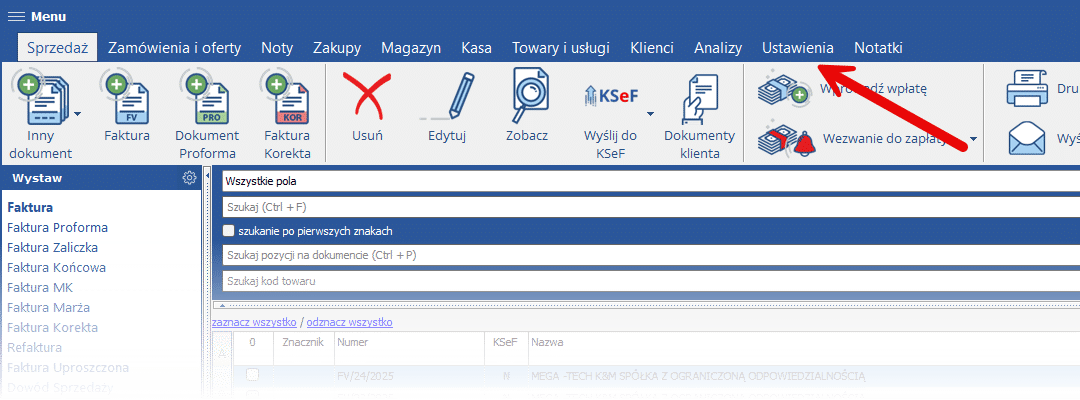
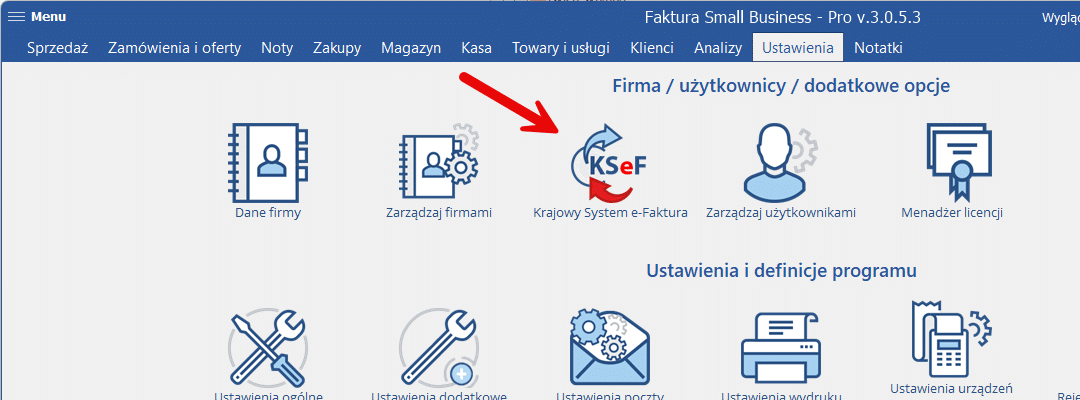
Przejdź do zakładki „Ustawienia” w głównym oknie programu.
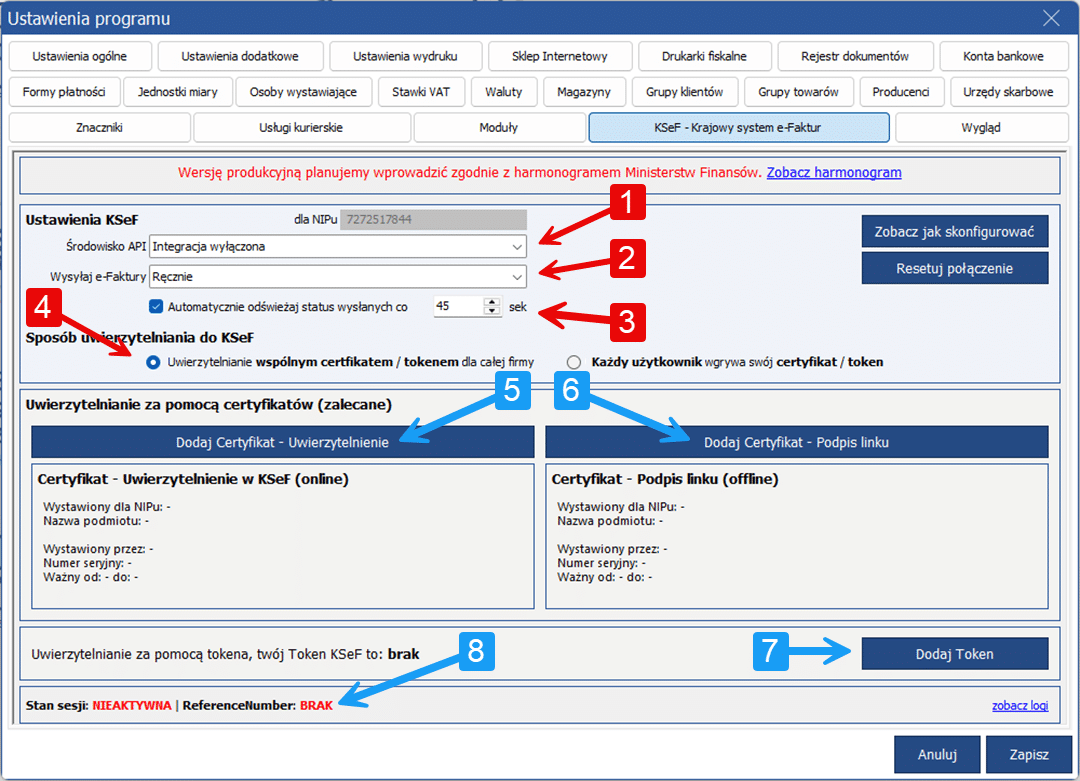
1. Wybór środowiska API
W tym miejscu określamy, do którego środowiska będą wysyłane dokumenty:
- Produkcja – faktury trafiają do środowiska produkcyjnego i powodują skutek podatkowy.
- Demo – faktury są widoczne w systemie KSeF, ale również nie wywołują skutków podatkowych.
Moduł KSeF jest obecnie w fazie testów i przygotowań. Zgodnie z oficjalnymi wytycznymi Ministerstwa Finansów, środowisko produkcyjne Krajowego Systemu e-Faktur zostanie uruchomione z dniem 1 lutego 2026 r. – od tej daty system będzie gotowy do odbioru faktur zakupowych przez wszystkich podatników.
Etapy obowiązkowego wdrożenia:
🔹 1 lutego 2026 r.
Od tego dnia środowisko produkcyjne KSeF będzie działało w pełnym trybie. Wszystkie podmioty – niezależnie od wielkości – będą zobowiązane do odbierania faktur zakupowych przez system KSeF. Ponadto duże przedsiębiorstwa (o obrotach powyżej 200 mln zł w 2024 r.) rozpoczną obowiązek wystawiania e-faktur w KSeF.
🔹 1 kwietnia 2026 r.
Obowiązek wystawiania faktur w KSeF zostanie rozszerzony na pozostałych podatników VAT, w tym małe i średnie firmy.
2. Moment wysyłania dokumentów
W tej sekcji ustawiamy, kiedy dokumenty mają być wysyłane do KSeF. Zalecamy wybrać wysyłkę ręczną lub automatyczną z opóźnieniem.
Uwaga: Po wysłaniu dokumentu do KSeF nie ma możliwości jego edycji — dostępna jest jedynie korekta dokumentu.
3. Częstotliwość sprawdzania statusów
Określamy tutaj, jak często program ma sprawdzać status dokumentów (czy zostały przyjęte przez KSeF). Rekomendujemy ustawienie rozsądnego interwału, aby uniknąć zbyt częstych zapytań.
4. Przypisywanie certyfikatów i tokenów użytkownikom
Jeśli z programu korzysta więcej niż jedna osoba, dostępne są dwa tryby:
- Jeden wspólny certyfikat/token dla wszystkich użytkowników.
- Oddzielne certyfikaty lub tokeny dla każdego użytkownika.
Na początek zalecamy korzystanie ze wspólnego certyfikatu lub tokena właściciela firmy.
5. Certyfikat do wysyłki e-faktur (zalecany)
Tutaj dodajemy certyfikat niezbędny do podpisywania i wysyłania faktur online do KSeF. Jest to rekomendowana, stabilna metoda konfiguracji.
6. Certyfikat do generowania kodów QR (zalecany)
Certyfikat dodawany w tym miejscu jest potrzebny do generowania kodów QR przydatnych, gdy wysyłka online do KSeF jest chwilowo niedostępna.
7. Konfiguracja z użyciem tokenów (opcjonalna)
Do końca 2026 roku możliwe jest korzystanie z tokenów zamiast certyfikatów. Token można wygenerować i wgrać w tym miejscu.
Zalecenie: ze względu na wycofywanie tej metody, sugerujemy konfigurację opartą o certyfikaty.
8. Informacja o aktywnej sesji
Po poprawnym wprowadzeniu wszystkich ustawień w tym miejscu pojawi się informacja o aktywnej sesji połączenia z KSeF.
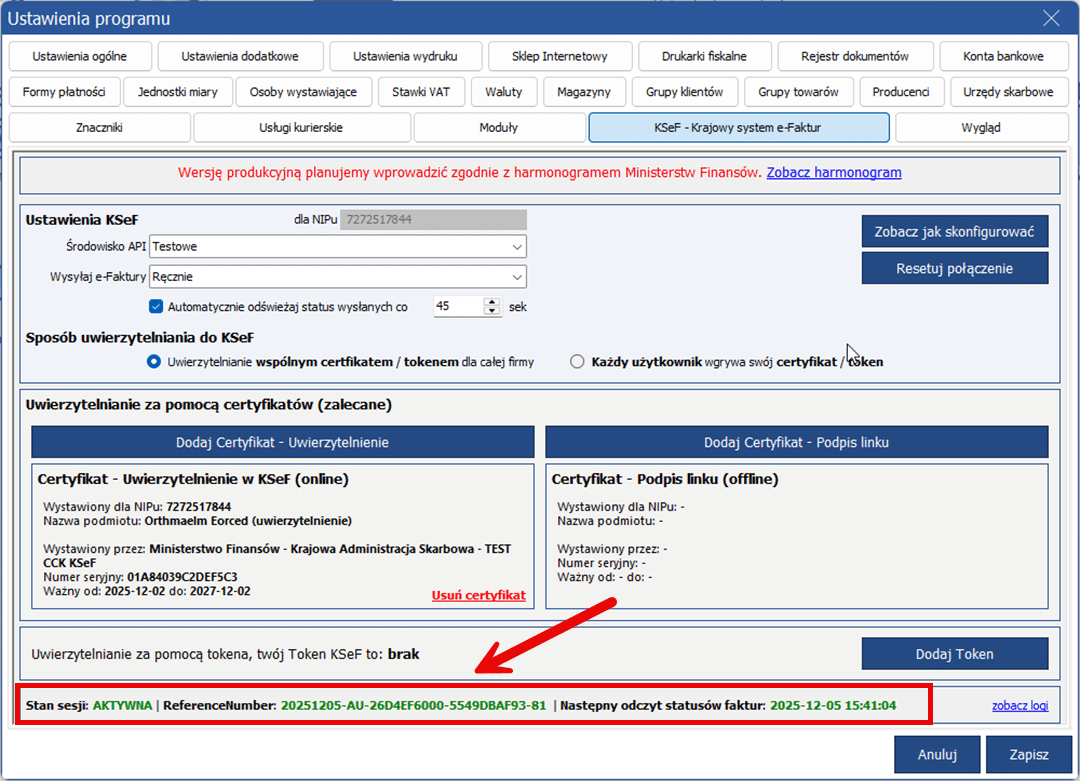

Konfiguracja KSeF Produkcja w programie Faktura Small Business | Mega-Tech
Pobieranie faktur zakupowych z KSeF w programie Faktura Small Business
Inne podobne tematy
Z jakiego powodu nie wczytują mi się dane z CEIDG?
Dane z CEiDG/GUS mogą nie wczytywać się z dwóch powodów: 1. Braku ważnej aktualizacji programu - należy skontaktować się z działem sprzedaży firmy Mega-Tech dostępnym pod numerem 513-253-253 i wykupić aktualizację. 2. Niedostępności usługi CEiDG - należy poczekać aż...
Jak przenieść program w wersji sieciowej jeżeli komputer jest jednocześnie serwerem?
Jeżeli posiadamy wersje sieciową i potrzebujemy przenieść program na inny komputer z komputera który jest serwerem w pierwszej kolejności musimy zrobić kopię bezpieczeństwa. Aby to uczynić wchodzimy w zakładkę "narzędzia" i wybieramy opcję "kopia bezpieczeństwa z...
Dodawanie programu Faktura Small Business do wyjątków w różnych programach antywirusowych
Opis jak dodać nasz program do wyjątków w najpopularniejszych programach antywirusowych. Avast Jeśli chcemy uniknąć komunikatów w czasie działania programu, należy wykluczyć plik w ustawieniach Osłony systemu plików; Osłony w czasie rzeczywistym ->Osłona systemu...