KSeF – jak skonfigurować program do faktur
Krajowy System e-Faktur to kolejny krok w cyfryzacji rozliczeń, który wkrótce stanie się obowiązkiem zarówno dla przedsiębiorców, jak i dostawców oprogramowania. Nasze programy do fakturowania zostały już rozszerzone o dedykowany moduł KSeF, dzięki czemu Użytkownicy będą mogli wysyłać dokumenty bezpośrednio do systemu.
Obowiązek wysyłki e-faktur do KSeF ma wejść w życie:
- od 1 lutego 2026 r. — dla dużych firm,
- od 1 kwietnia 2026 r. — dla pozostałych przedsiębiorców, w tym mikro-, małych i średnich firm,
- od 1 stycznia 2027 r. — dla najmniejszych podatników objętych wydłużonym terminem wdrożenia.
Uwaga: Moduł KSeF jest obecnie dostępny w wersji testowej, umożliwiającej połączenie z środowiskiem demonstracyjnym. Dzięki temu Użytkownicy mogą bezpiecznie zapoznać się z działaniem systemu i przetestować proces wysyłki e-faktur bez jakichkolwiek konsekwencji podatkowych.
Wersja produkcyjna modułu zostanie udostępniona kilka tygodni przed rozpoczęciem obowiązkowej wysyłki faktur do KSeF.
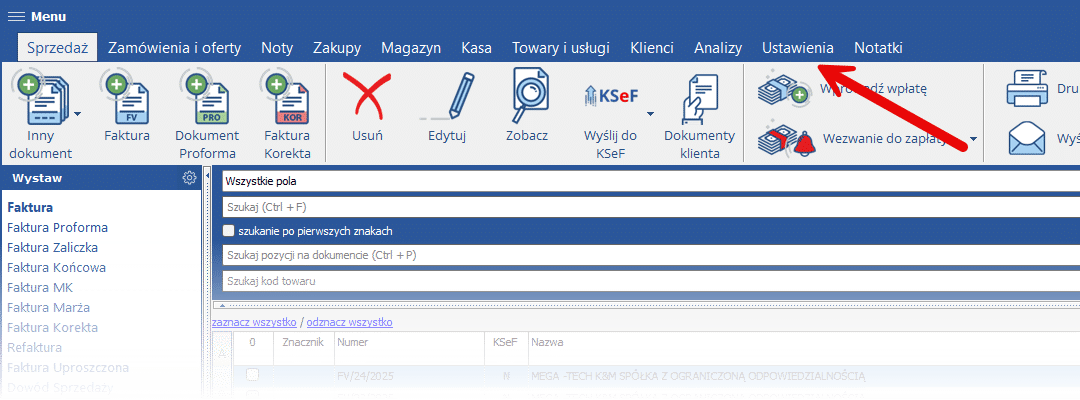
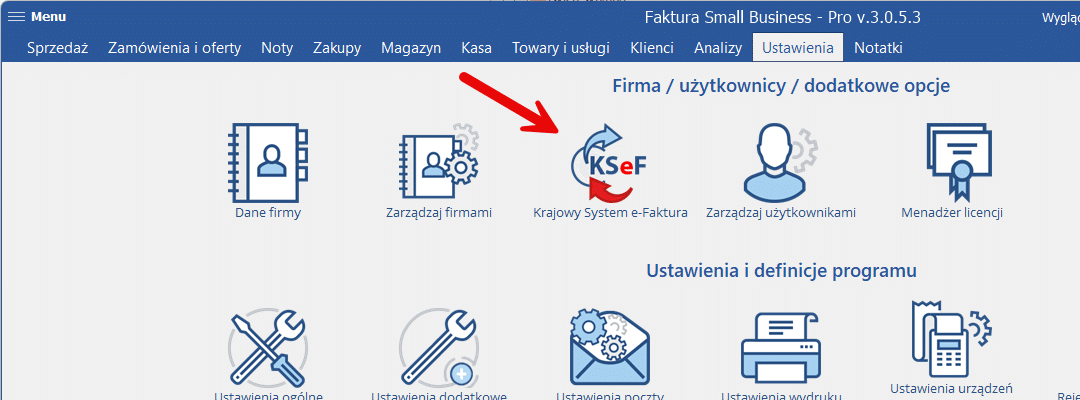
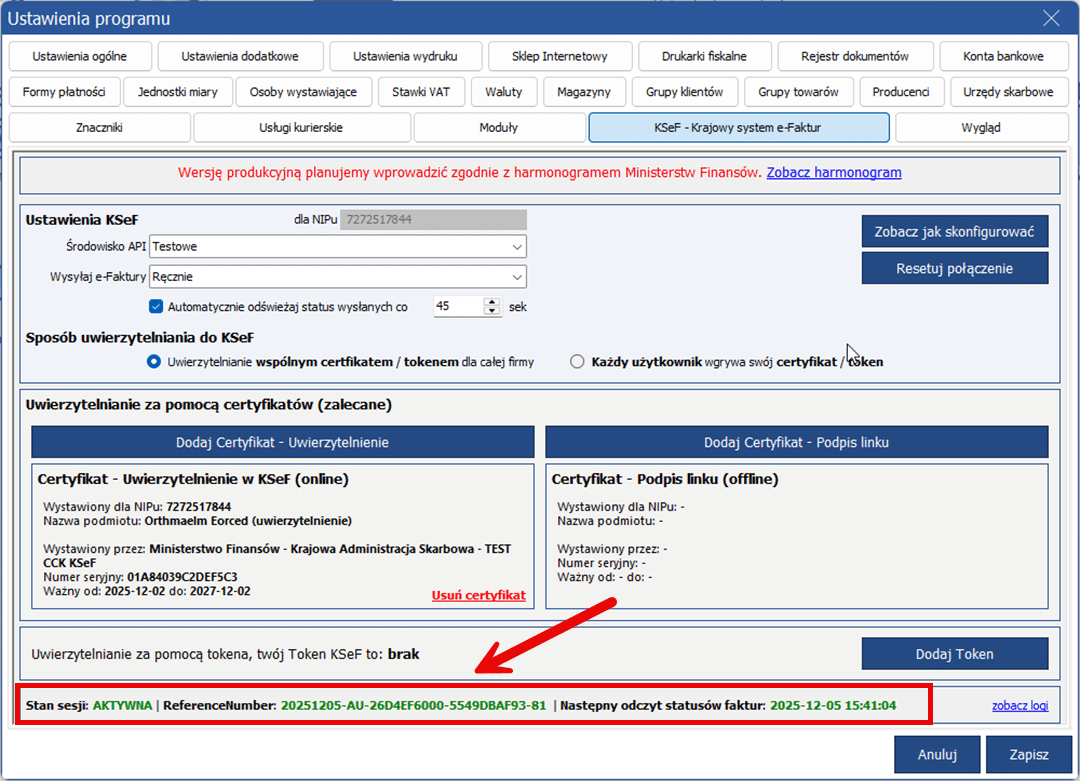
Przejdź do zakładki „Ustawienia” w głównym oknie programu.
1. Wybór środowiska API
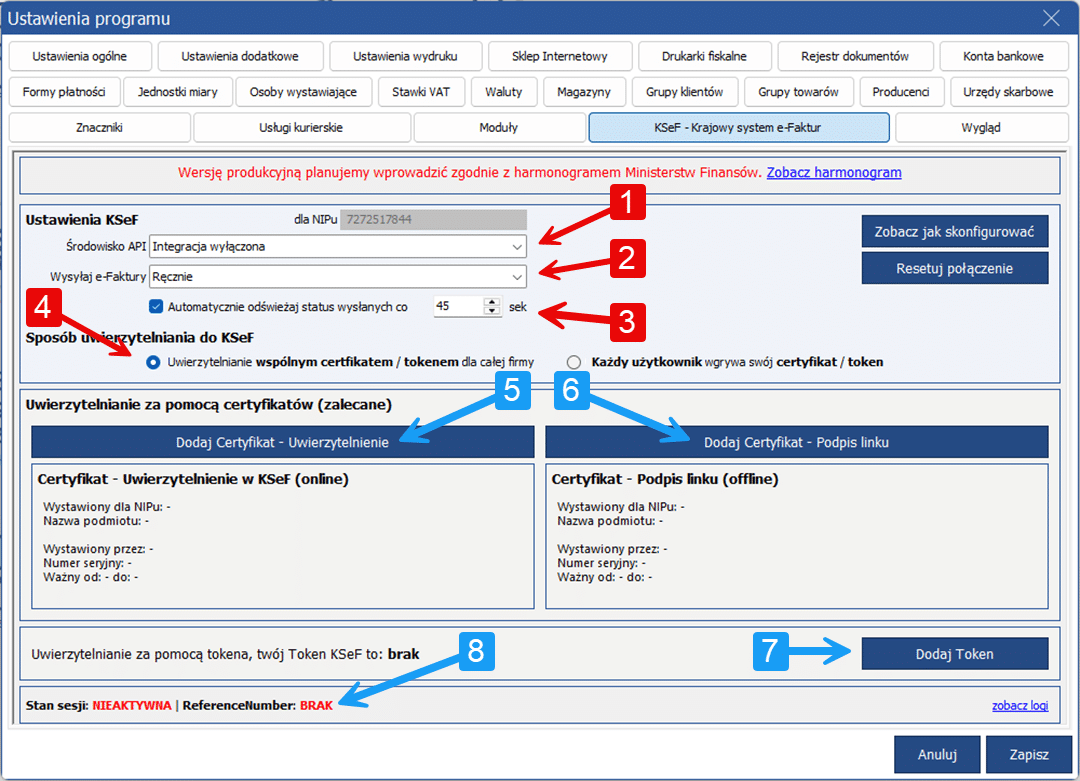
W tym miejscu określamy, do którego środowiska będą wysyłane dokumenty:
- Testowe – faktury trafiają do środowiska testowego i nie powodują skutków podatkowych.
- Demo – faktury są widoczne w systemie KSeF, ale również nie wywołują skutków podatkowych.
Moduł KSeF jest obecnie w fazie testowej, dlatego środowisko produkcyjne nie jest jeszcze dostępne. Zostanie ono udostępnione po opublikowaniu finalnego API przez Ministerstwo Finansów.
2. Moment wysyłania dokumentów
W tej sekcji ustawiamy, kiedy dokumenty mają być wysyłane do KSeF. Zalecamy wybrać wysyłkę ręczną lub automatyczną z opóźnieniem.
Uwaga: Po wysłaniu dokumentu do KSeF nie ma możliwości jego edycji — dostępna jest jedynie korekta dokumentu.
3. Częstotliwość sprawdzania statusów
Określamy tutaj, jak często program ma sprawdzać status dokumentów (czy zostały przyjęte przez KSeF). Rekomendujemy ustawienie rozsądnego interwału, aby uniknąć zbyt częstych zapytań.
4. Przypisywanie certyfikatów i tokenów użytkownikom
Jeśli z programu korzysta więcej niż jedna osoba, dostępne są dwa tryby:
- Jeden wspólny certyfikat/token dla wszystkich użytkowników.
- Oddzielne certyfikaty lub tokeny dla każdego użytkownika.
Na początek zalecamy korzystanie ze wspólnego certyfikatu lub tokena właściciela firmy.
5. Certyfikat do wysyłki e-faktur (zalecany)
Tutaj dodajemy certyfikat niezbędny do podpisywania i wysyłania faktur online do KSeF. Jest to rekomendowana, stabilna metoda konfiguracji.
6. Certyfikat do generowania kodów QR (zalecany)
Certyfikat dodawany w tym miejscu jest potrzebny do generowania kodów QR przydatnych, gdy wysyłka online do KSeF jest chwilowo niedostępna.
7. Konfiguracja z użyciem tokenów (opcjonalna)
Do końca 2026 roku możliwe jest korzystanie z tokenów zamiast certyfikatów. Token można wygenerować i wgrać w tym miejscu.
Zalecenie: ze względu na wycofywanie tej metody, sugerujemy konfigurację opartą o certyfikaty.
8. Informacja o aktywnej sesji
Po poprawnym wprowadzeniu wszystkich ustawień w tym miejscu pojawi się informacja o aktywnej sesji połączenia z KSeF.

Inne podobne tematy
Brak możliwości zapisania dokumentu
Problemem jest jedna z aktualizacji systemu operacyjnego o numerze KB4484127 (office 2007/2010) lub KB4484119 (office 2013) lub KB4484113 (office 2016), Microsoft przekonuje, że wie o istnieniu problemu i jest w trakcie usuwania jego skutków. Na chwilę obecną...
Co zrobić jak nie mamy wglądu do wystawionych dokumentów
Co zrobić gdy "znikną faktury"?. Najczęściej jest to związane z widocznością samych dokumentów lub też z brakiem uprawnień co do samego wglądu w dokumenty. W pierwszej kolejności prosimy zalogować się na użytkownika ‘admin’ i sprawdzić jaki został ustawiony zakres...
Jak wpisać PESEL do faktury?
Wpisanie numeru PESEL do faktury jest możliwe jeżeli faktura została już zapisana w programie oraz bezpośrednio z poziomu tworzenia nowej faktury. Jak wpisać PESEL do faktury? Wystarczy w polu "Dane nabywcy" wybrać z rozwijanej listy "PESEL" i w polu obok wpisać...