KSeF – jak skonfigurować program do faktur
Krajowy System e-Faktur to kolejna rewolucja, z którą muszą się zmierzyć zarówno przedsiębiorcy, jak i twórcy aplikacji. Nasze programy do faktur zostały rozbudowane o moduł KSeF, dzięki czemu Użytkownicy będą mogli wysyłać dokumenty bezpośrednio do KSeF. Obowiązek wysyłki dokumentów ma wejść w życie już w połowie 2024r.
UWAGA: Moduł KSeF jest obecnie w formie testowej. Można nawiązać połączenie w środowisku Testowym lub Demo. Pozwala nam to na przetestowanie systemu i zapoznanie się z mechanizmem jego działania bez konsekwencji podatkowych. Wersja produkcyjna zostanie udostępniona kilka tygodni przed wejściem obowiązku wysyłania faktur. Obecnie przewidywana data to 1 lipca 2024r., ale może ona ulec zmianie.
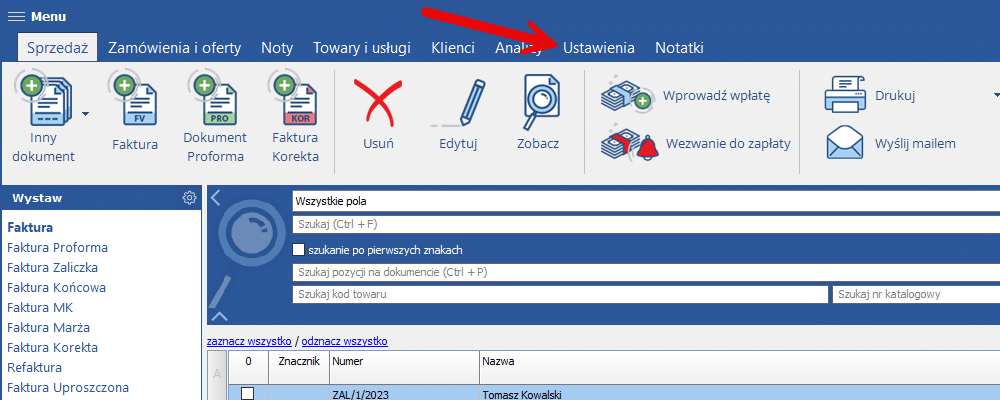
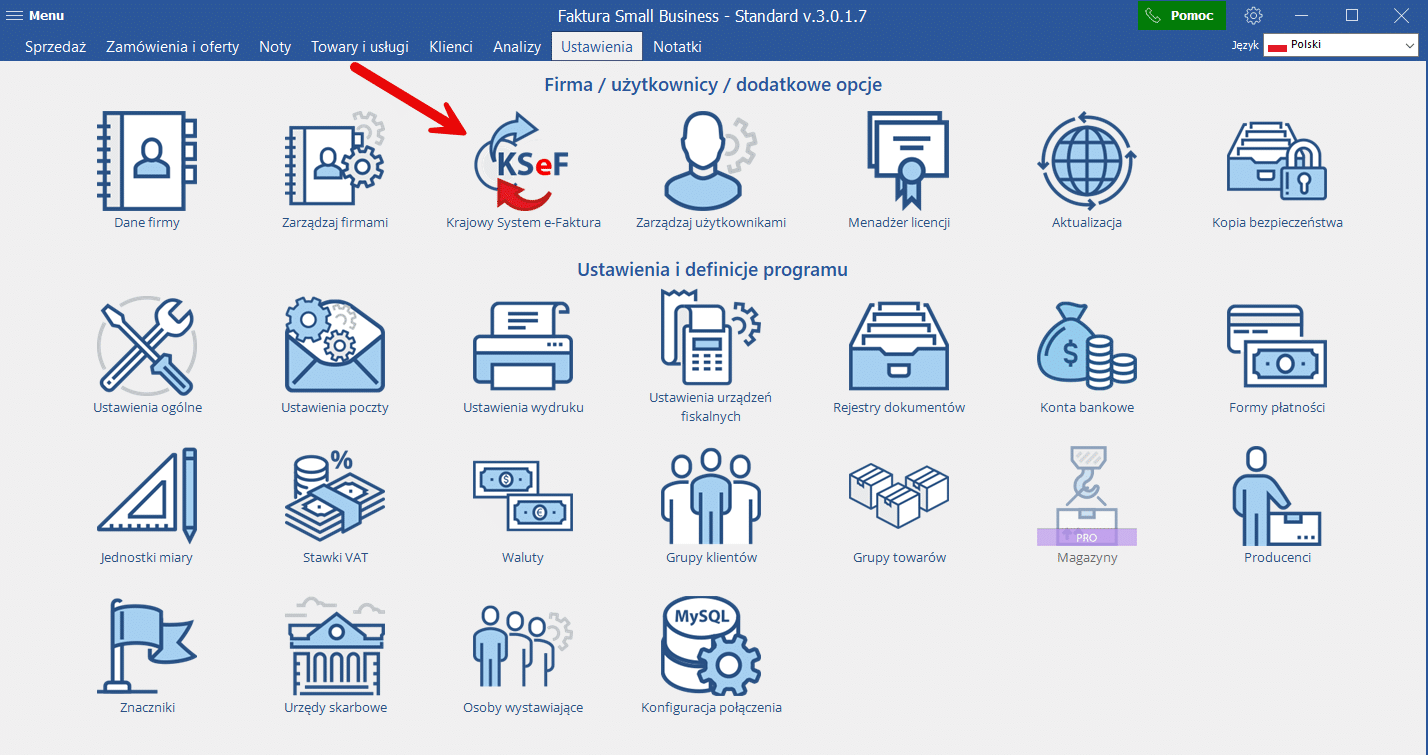
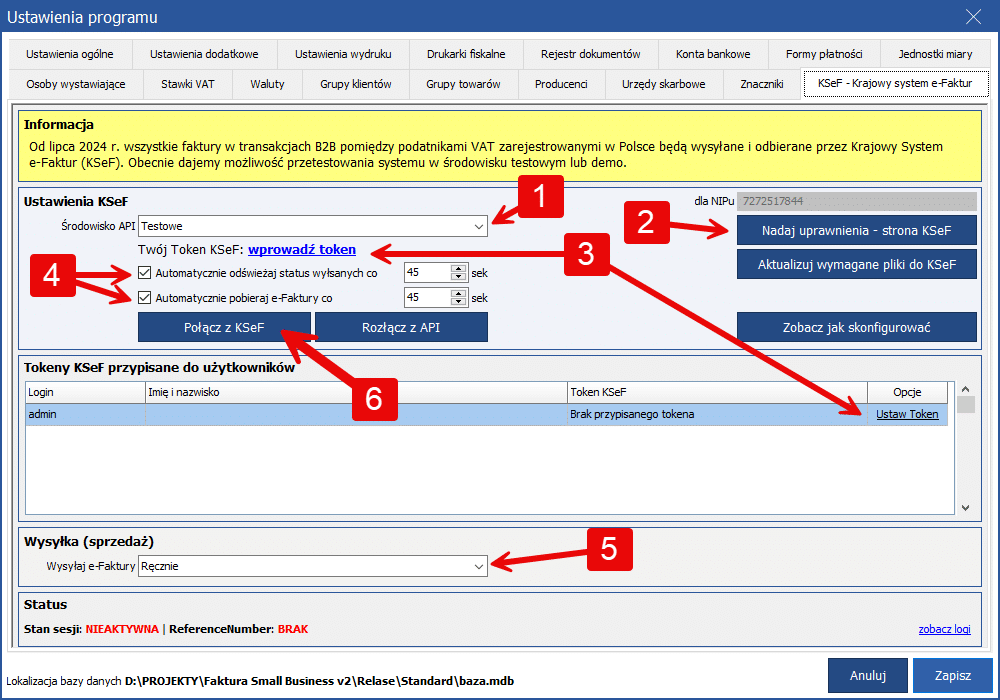
1. W tym miejscu ustawiamy środowisko API. Obecnie mamy do wyboru:
Testowe – faktury są wysyłane do środowiska testowego, co nie ponosi za sobą żadnych konsekwencji podatkowych
Demo – faktury są wysyłane i widoczne w KSeF przez jakiś czas, a następnie znikają i możemy ponownie wysłać te same dokumenty
Moduł KSeF jest obecnie w fazie testów, dlatego nie ma jeszcze możliwości wyboru środowiska produkcyjnego, które będzie działać finalnie jak KSeF wejdzie w życie.
2. W celu nawiązania połączenia musimy nadać uprawnienia i wygenerować do tego token. Jak wygenerować token
3. Po uzyskaniu tokena, przechodzimy do wprowadzenia go. Token możemy przypisać jeden dla całej firmy lub utworzyć kilka tokenów i przypisać je poszczególnym użytkownikom.
4. Tutaj możemy zdefiniować z jaką częstotliwością mają się odświeżać statusy dokumentów (czy zostały wysłane i czy zostały odebrane). Nie zaleca się ustawiać poniżej 45 sek.
5. Mamy następujące możliwości wyboru sposobu wysyłania faktur do KSeF:
Ręczenie – sami decydujemy, kiedy chcemy wysłać dokumenty (w celu wysłania klikamy prawym klawiszem myszy na dokumencie i wybieramy ‘Wyślij do KSeF’)
Automatycznie z opóźnieniem po zapisaniu dokumentu – po wybraniu tej opcji i ustawieniu czasu opóźnienia, program sam wyśle dokumenty po zapisaniu i odliczeniu czasu, który ustawiliśmy (przykład: jeżeli ustawimy 600sek, to faktura zostanie wysłana do KSeF po zapisaniu dokumentu i upłynięciu 10 minut)
Automatycznie i czekaj na potwierdzenie – po zapisaniu faktury, program automatycznie przystąpi do wysłania jej do KSeF i będzie czekał na potwierdzenie przyjęcia (tym czasie nie będzie można nic robić w programie)
Podczas zamykania programu – w trakcie zamykania programu wyświetli się okno z informacją o niewysłanych dokumentach z możliwością zatwierdzenia ich wysyłki lub anulowania.
6. Przycisk za pomocą którego nawiązujemy połączenie z KSeF. Po naciśnięciu go można chwilę poczekać aż połączenie zostanie nawiązane lub zapisać ustawienia i uruchomić program ponownie.

Inne podobne tematy
Jak rozliczyć fakturę z terminową formą płatności (np. przelew 7 dni)?
Faktura terminowa wystawiona z odroczonym terminem zapłaty, może być rozliczona w programie klikając prawym przyciskiem myszy i wybierając opcję -> „Wprowadź wpłatę” -> a następnie wprowadzając odpowiednią kwotę (jeśli nie jest to kwota całkowita, bo ona...
Jak wystawić paragon fiskalny do faktury?
Aby wydrukować paragon fiskalny do wystawionej faktury należy kliknąć prawym przyciskiem myszy na wybranej fakturze i wybrać opcję "fiskalizuj dokument".Inne podobne tematy
Jak dodać ‘na sztywno’ tekst, który będzie się drukował na każdej fakturze?
Wchodzimy w ‘Nowa faktura’ -> w polu ‘Uwagi na fakturze’ dajemy plusik (+) -> ‘dodaj’ -> wpisujemy treść jaka ma być widoczna na dokumencie -> ‘zapisz’. Jeśli chcemy, żeby uwaga ta pojawiała się na każdej fakturze, zaznaczamy checkbox ‘domyślny’.Inne...