
Przetwarzanie faktur zakupowych w programie Faktura Small Business Pro 3.0
Przetwarzanie dokumentów zakupowych odnosi się jedynie do wewnętrznego obiegu magazynowego programu. Program nie wysyła informacji o przetworzeniu do KSeF. Przetworzenie pozwala na zmiany stanów magazynowych towarów, dodanie usług czy też kosztów. Przetworzenie nie jest konieczne w przypadku usług lub kosztów o ile nie otrzymamy do danych dokumentów korekt.
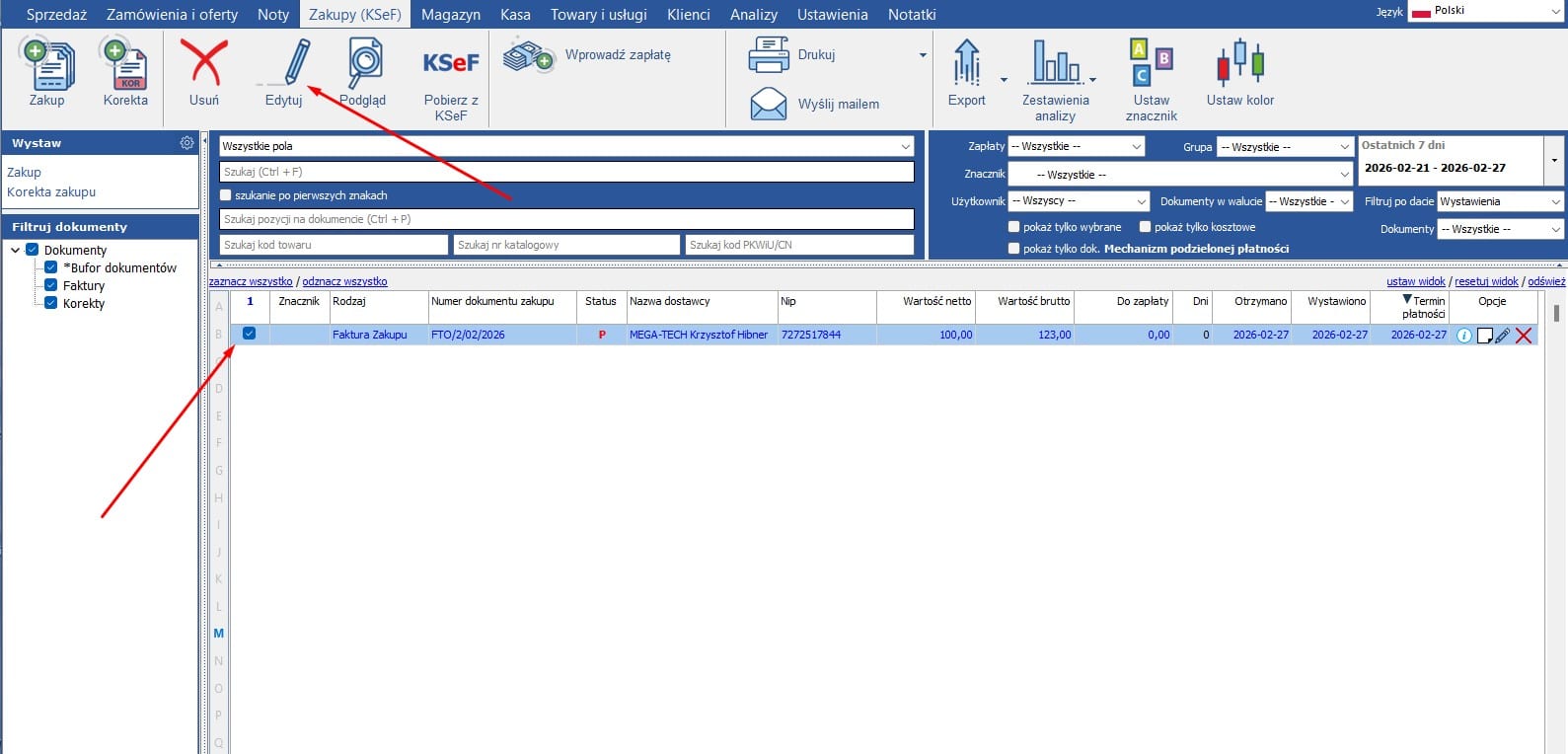
By przetworzyć dokument proszę o jego zaznaczenie a następnie w górnej części kliknięcie ikony edytuj:
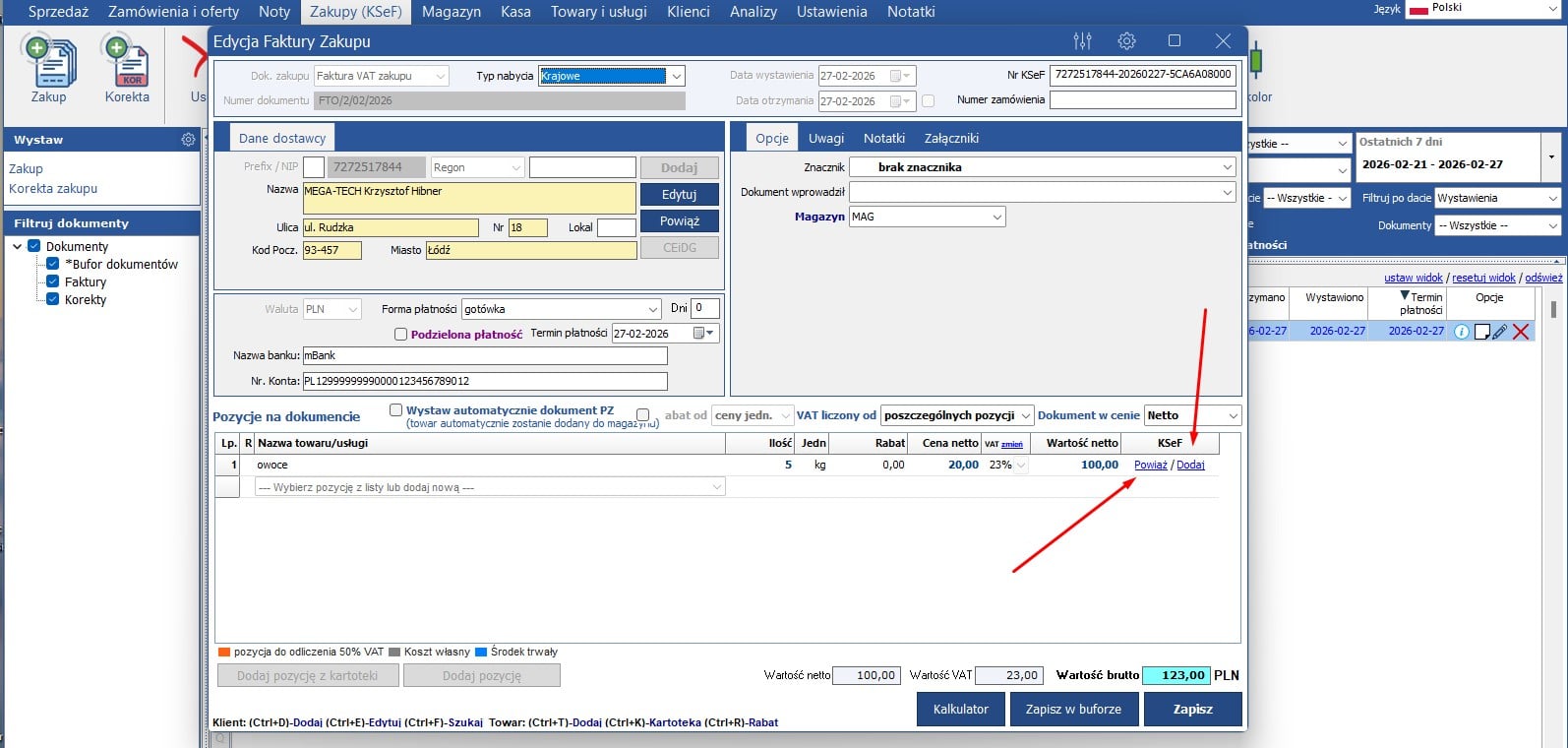
Następnie przy wybranej pozycji możemy skorzystać z opcji powiązania z kartoteką towarów lub też dodania do kartoteki jako nową pozycje:
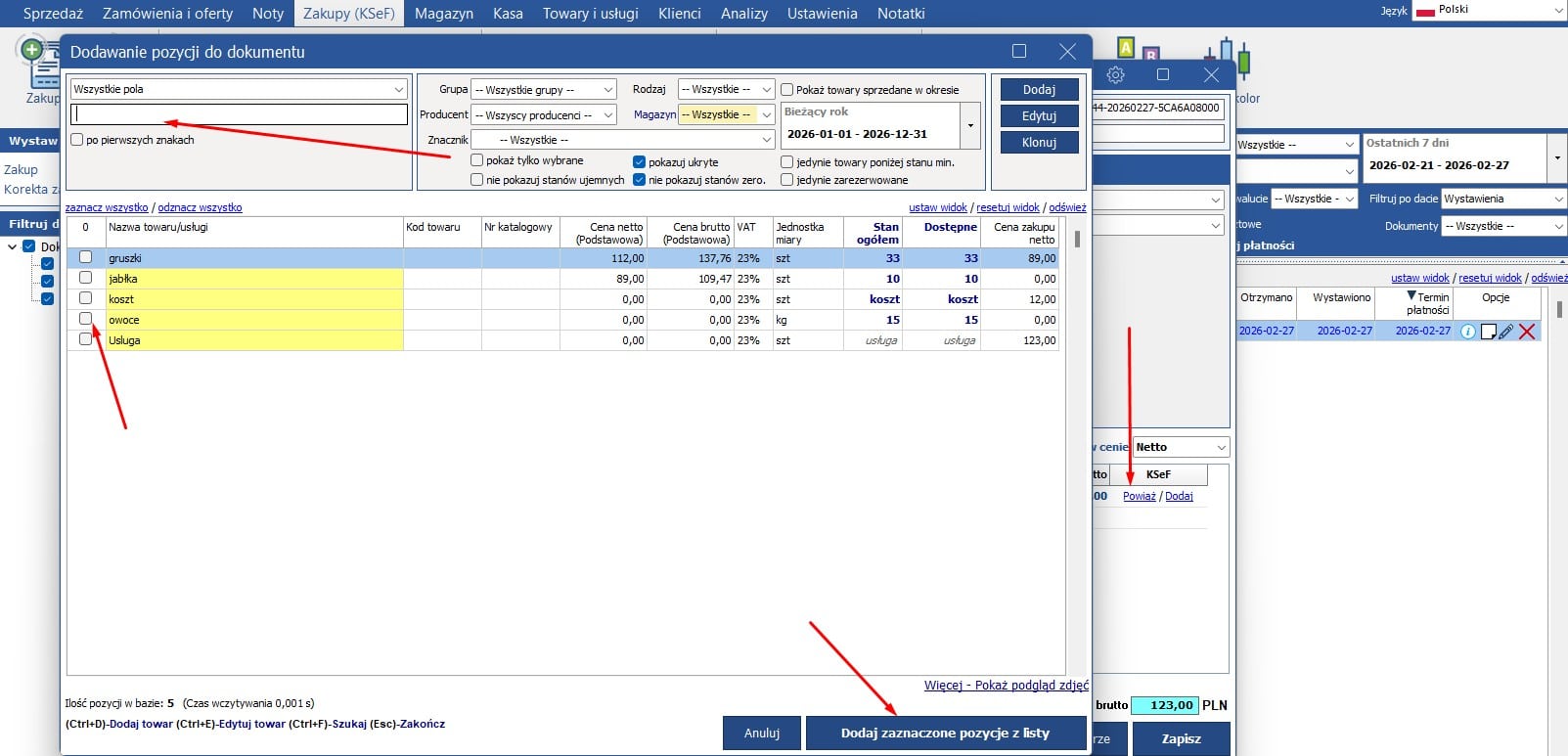
W przypadku wybrania opcji powiąż otworzy się nowe okno z kartoteką towarów. Można znaleźć wybraną pozycje poprzez wpisanie jej nazwy w polu szukaj. Przy wybranej pozycji należy zaznaczyć kwadracik oraz kliknąć dodaj zaznaczone pozycje z listy:
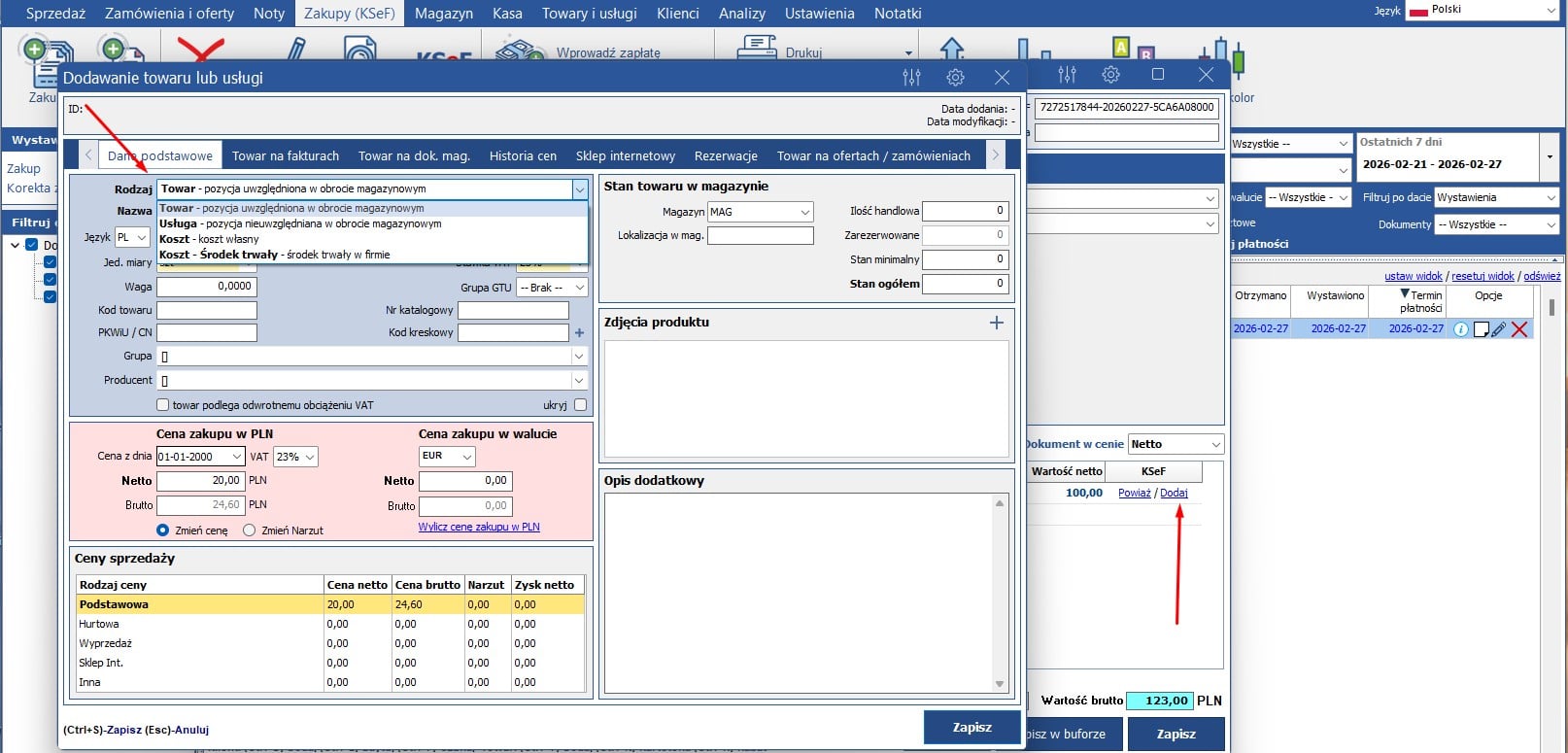
Kliknięcie przy pozycji opcji dodaj spowoduje otwarcie nowego okna, w którym będziemy mogli wybrać czy dana pozycja ma być towarem, usługą, kosztem własnym czy też kosztem – środkiem trwałym:
Gdy dana pozycja zostanie powiązana lub dodana to po prawej stronie wyświetli się odpowiednia ikonka:
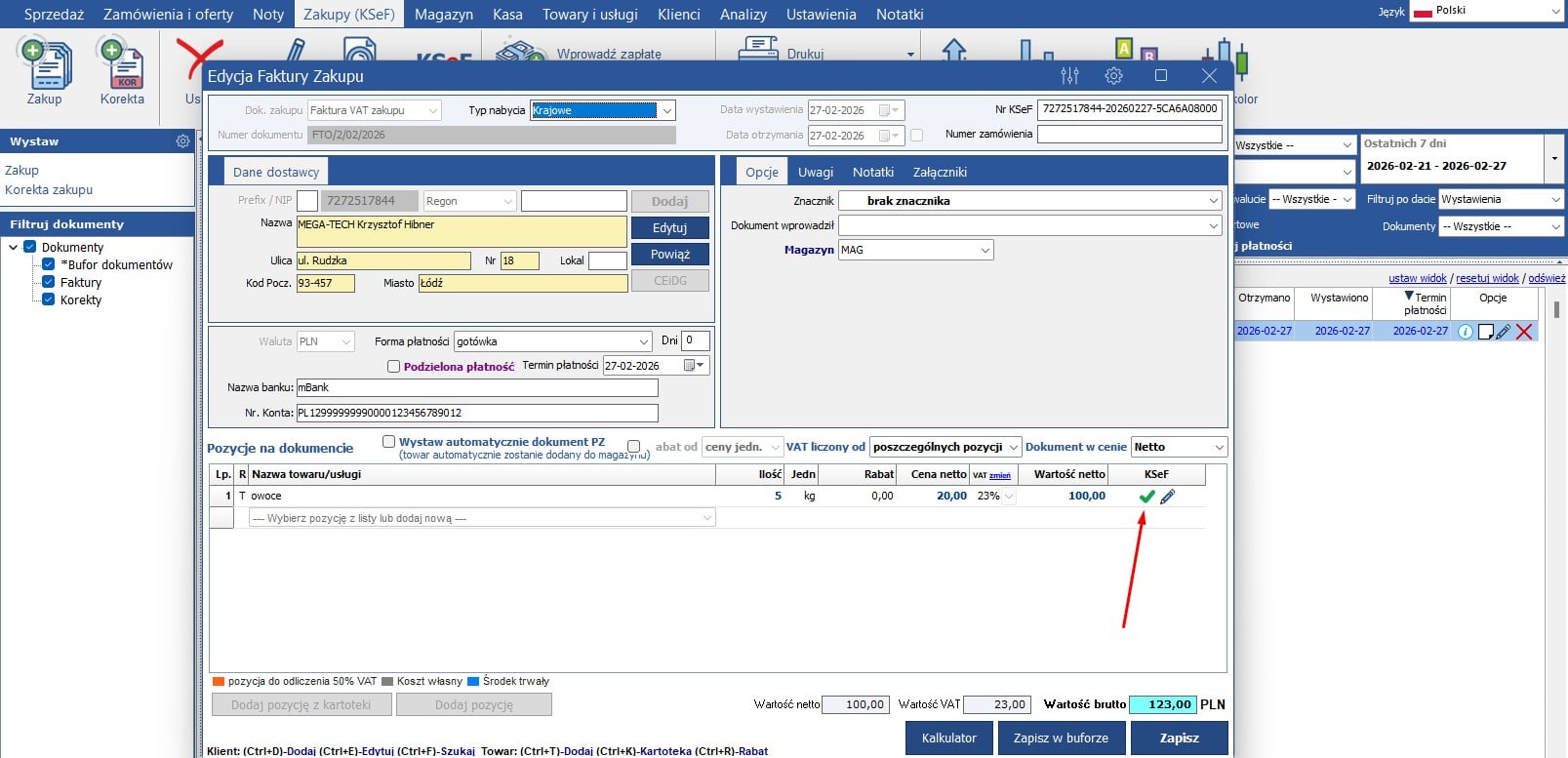
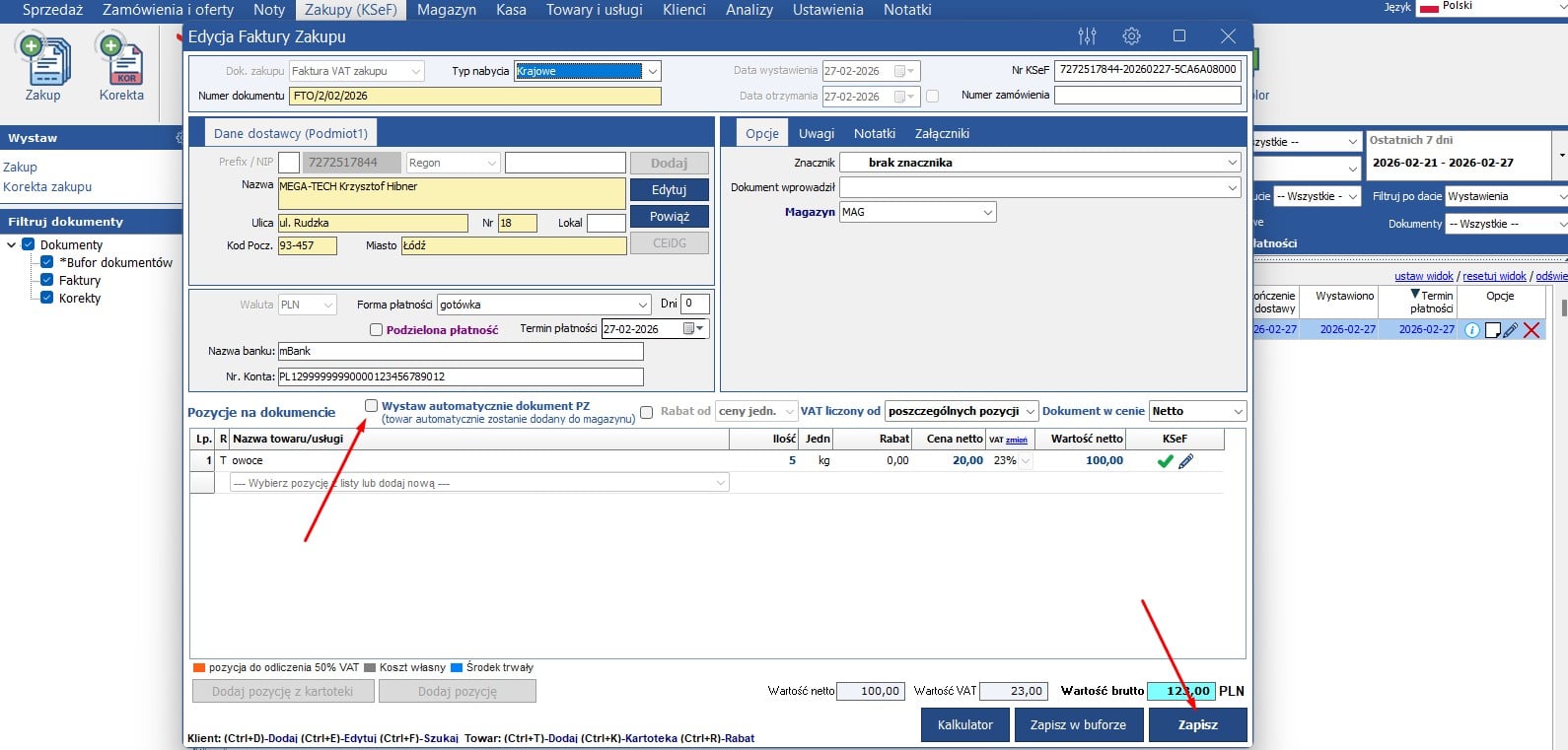
Jak już powiążemy lub dodamy wszystkie pozycje i chcemy by stany magazynowe się zmieniły, zaznaczamy opcję wystaw automatycznie dokument PZ. Następnie należy zapisać dokument:
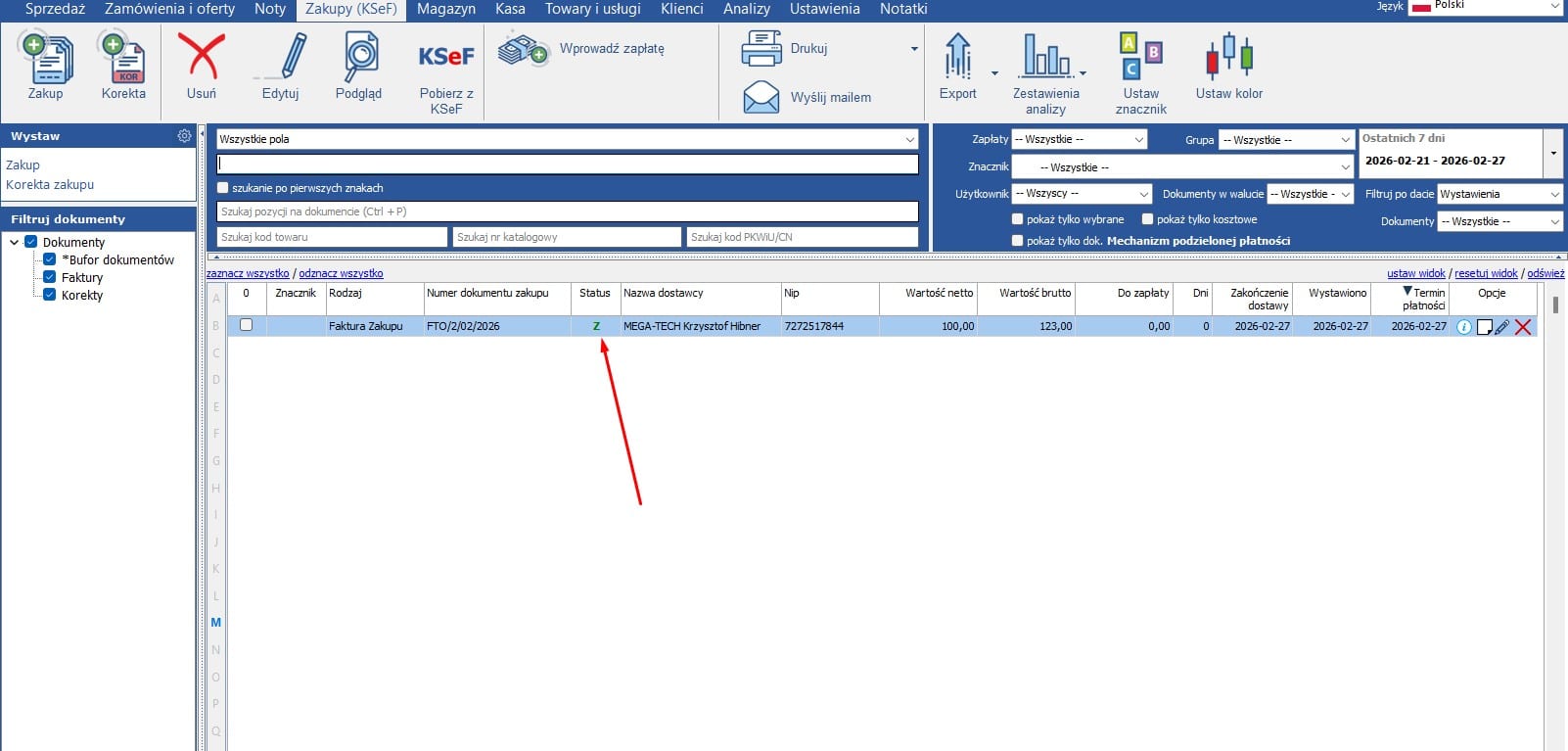
Po poprawnym zapisaniu dokumentu zmieni się status z litery „P” na literę „Z”:
Inne podobne tematy
Export dokumentów sprzedaży do programu Subiekt (Rachmistrz GT, Rewizor GT, Rachmistrz Nexo, Rewizor Nexo)
W pierwszej kolejności wybieramy rodzaj dokumentów, walutę i w jakim rejestrze były zapisane, format exportu (Zalecamy korzystanie z ostatniego formatu. Więcej informacji) oraz za jaki okres chcemy wyexportować dokumenty. Następnie klikamy "Generuj".Teraz musimy...
Export dokumentów sprzedaży do programu Buchalter
W pierwszej kolejności wybieramy rodzaj dokumentów, walutę i w jakim rejestrze były zapisane oraz za jaki okres chcemy wyexportować dokumenty. Następnie klikamy "Generuj".Teraz musimy wskazać miejsce gdzie chcemy zapisać exportowane pliki. Po wyborze miejsca klikamy...
Export dokumentów sprzedaży do programu Wapro
W pierwszej kolejności wybieramy rodzaj dokumentów, walutę i w jakim rejestrze były zapisane oraz za jaki okres chcemy wyexportować dokumenty. Następnie klikamy "Generuj".Teraz musimy wskazać miejsce gdzie chcemy zapisać exportowany plik. Po wyborze miejsca klikamy...