
Jak skonfigurować Grupę VAT (GV) dla KSeF?
W programie Faktura Small Business można ustawić znacznik GV, który identyfikuje Podmiot2 w KSeF jako członka grupy vatowej oraz Podmiot3 jako odbiorcę tej grupy.
- Podczas edycji klienta wczytywanego jako nabywca (Podmiot2) zaznaczamy checkbox KSeF GV znajdujący się w informacjach wykorzystywanych podczas sprzedaży:
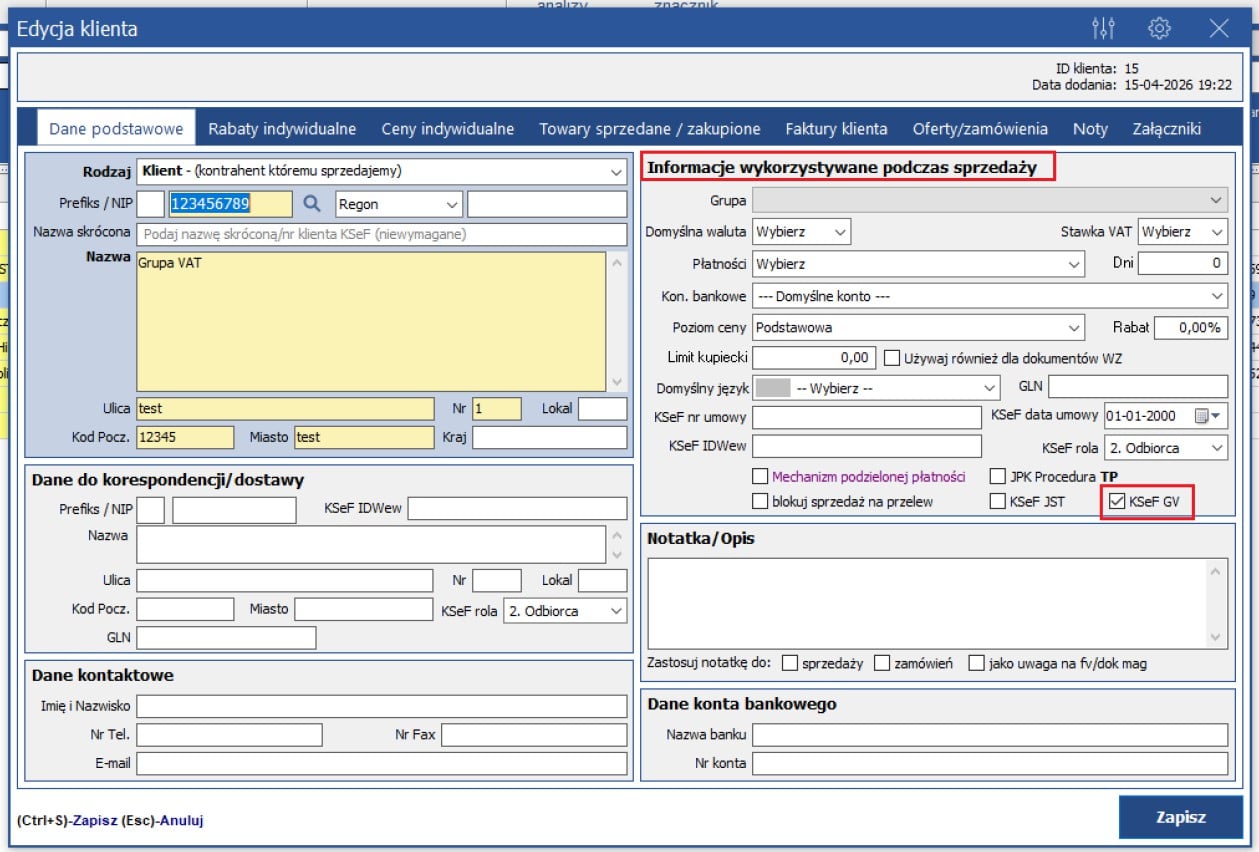
Rys. 1 KSeF GV w danych klienta
- Podczas edycji odbiorcy wczytanego jako Podmiot3 wybieramy rolę 10. Członek GV odbiorca znajdującą się w tej samej sekcji:
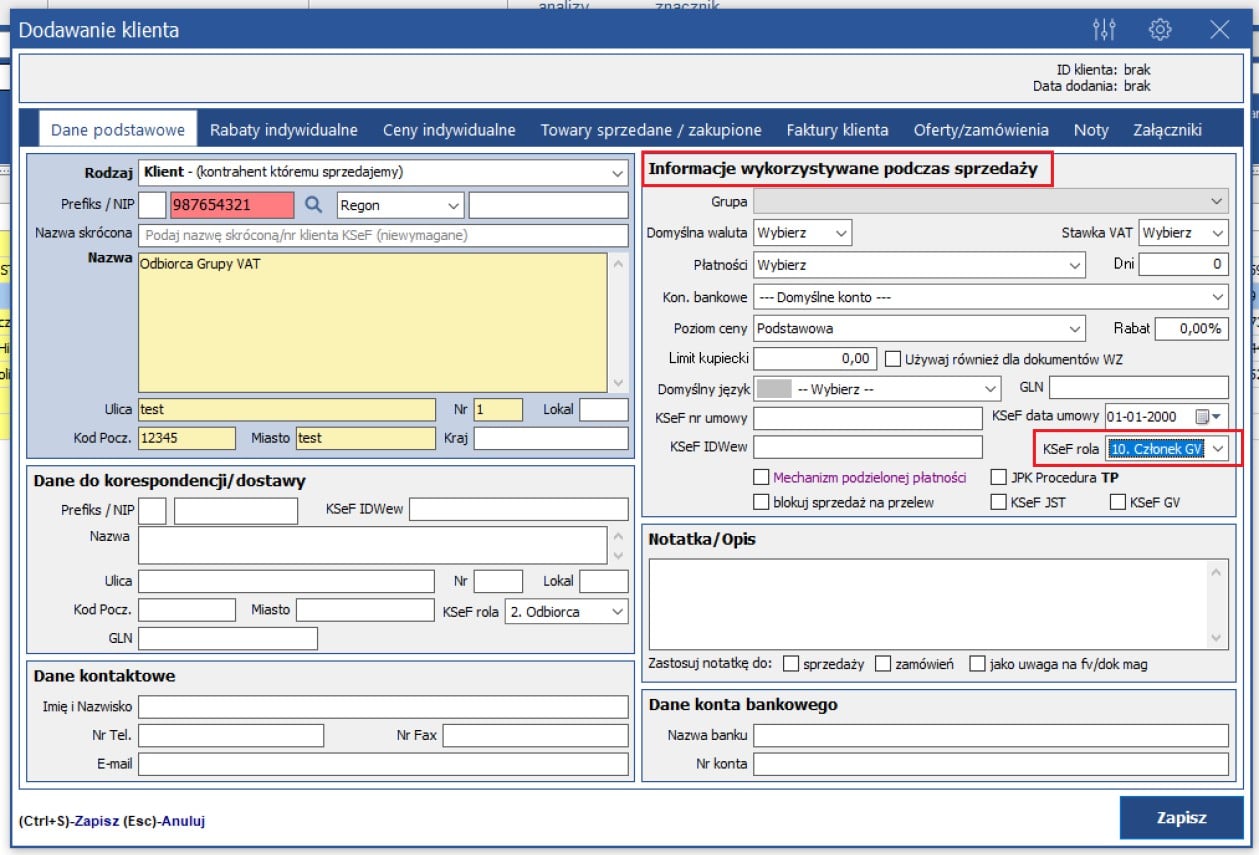
Rys. 2 Rola 10. Członek GV odbiorca
- Podczas wystawienia faktury wygląda to następująco:
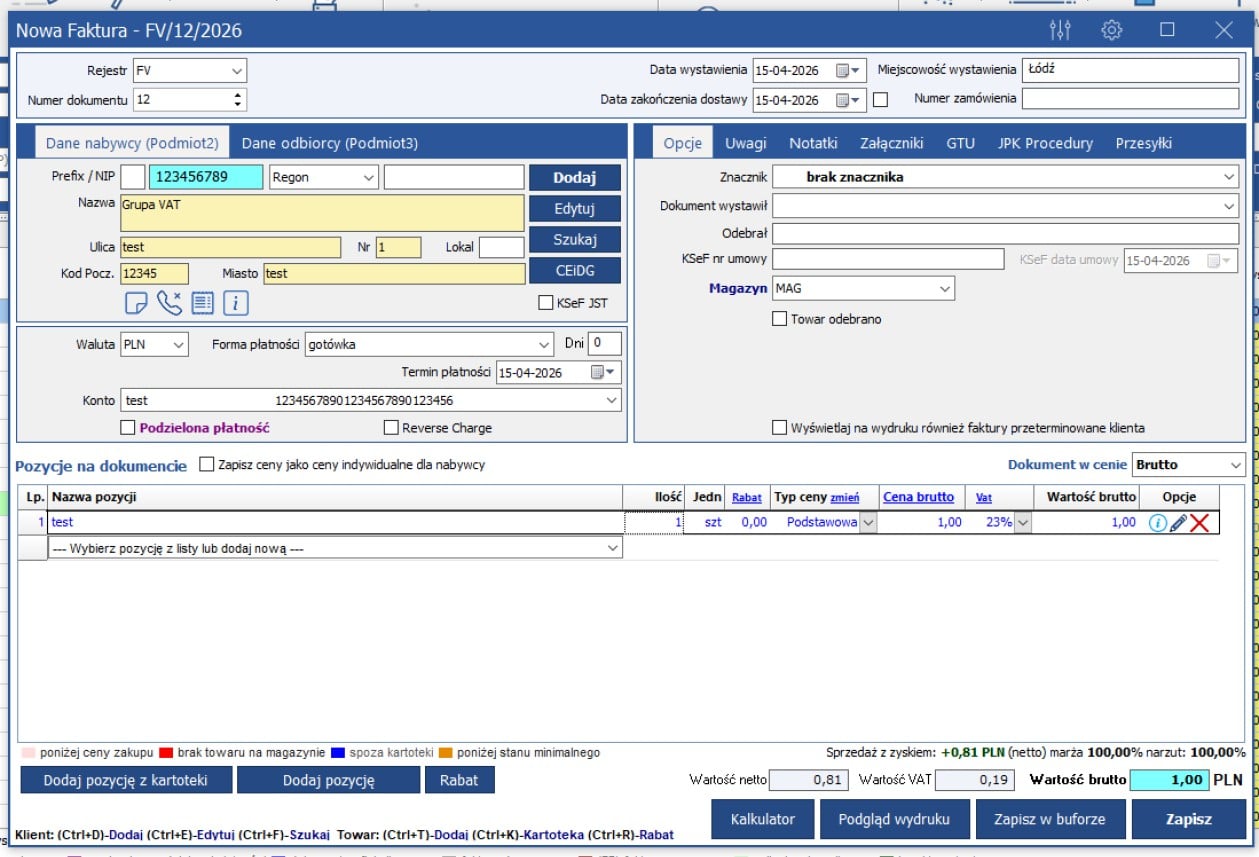
Rys. 3 Grupa VAT jako nabywca (Podmiot2) faktury
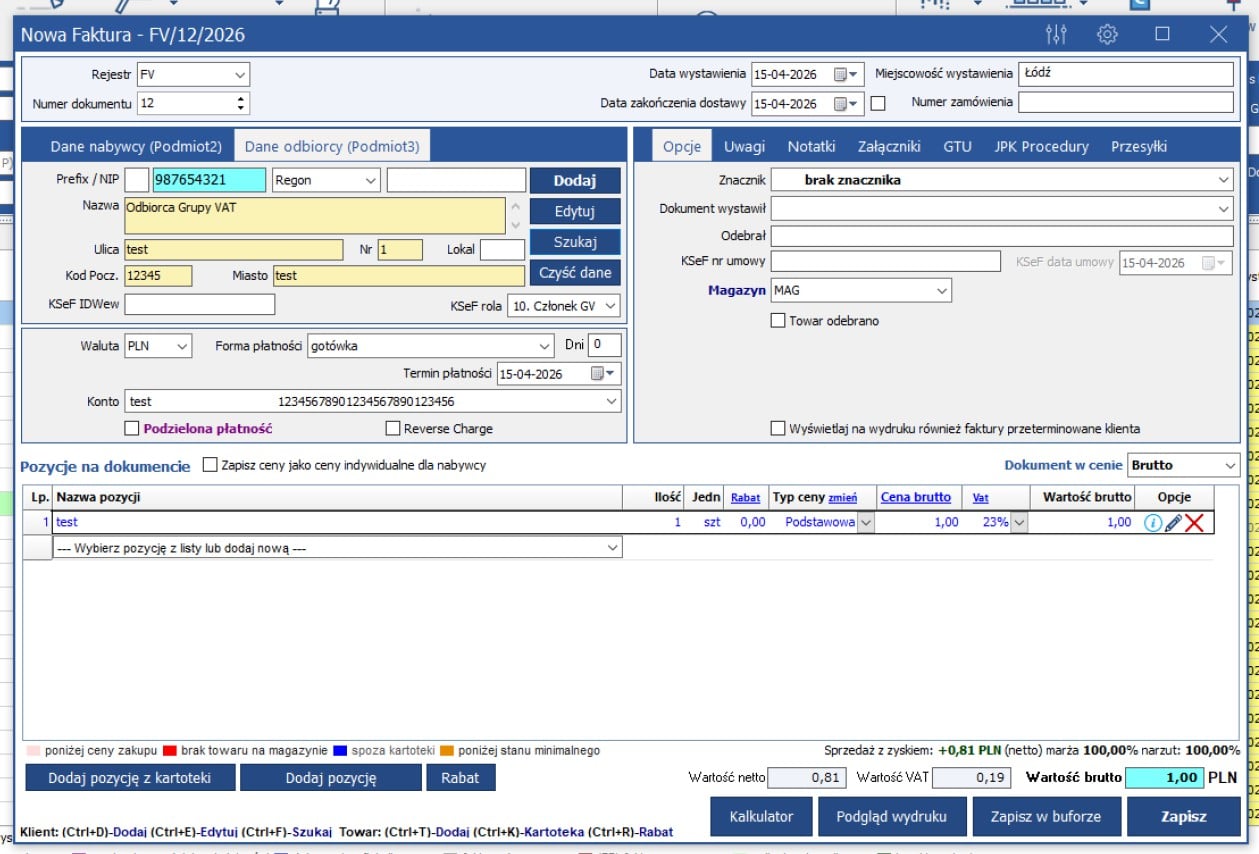
Rys. 4 Odbiorca Grupy VAT jako Podmiot3 z rolą KSeF i NIP
Jeśli odbiorca GV posługuje się ID wewnętrznym (IdWew) to pole NIP należy zostawić puste, a IdWew wpisać obok roli (możliwe też podczas edycji klienta). Jeśli NIP będzie wypełniony to zostanie wysłany zamiast IdWew.
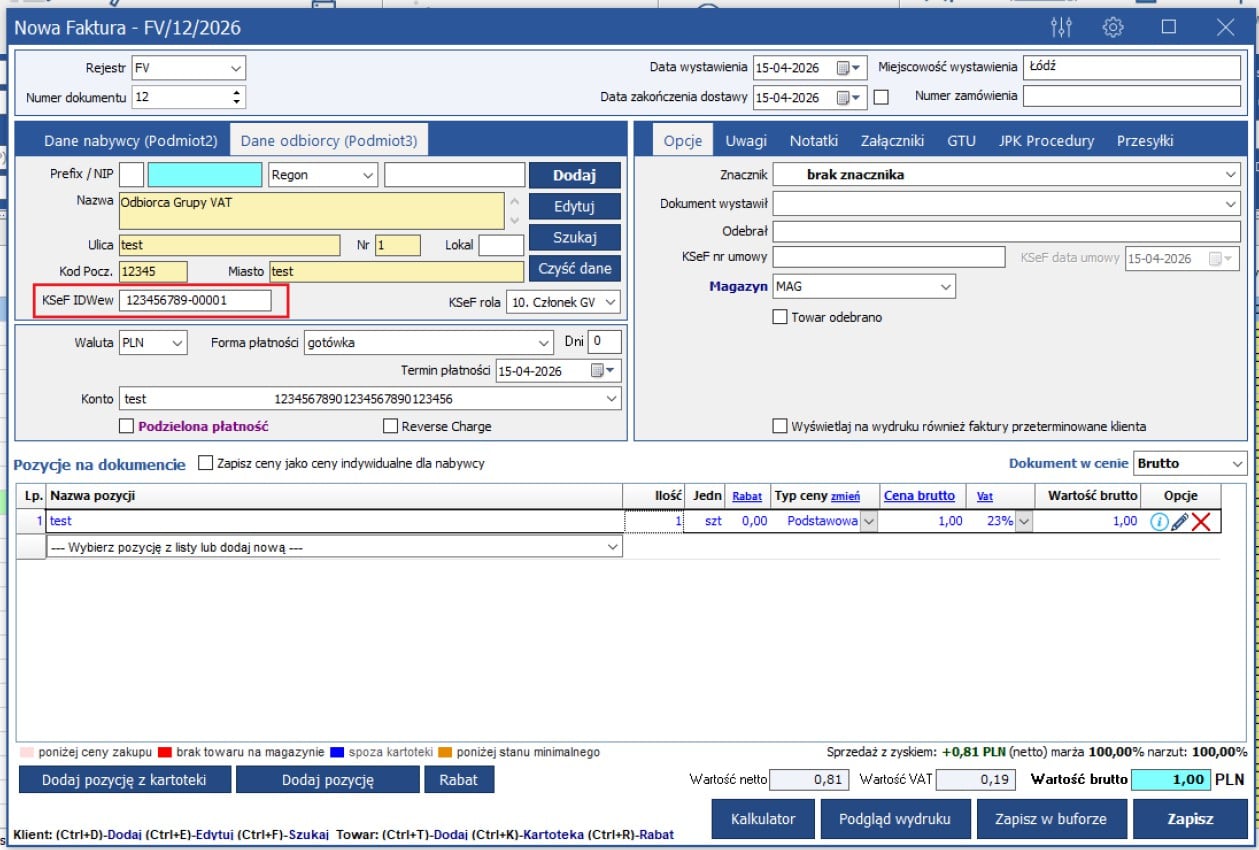
Rys. 5 Odbiorca IdWew zamiast NIP
UWAGA! Podczas wystawiania faktury informacja o GV przy nabywcy jest chwilowo niewidoczna. Przed wysłaniem faktury do KSeF zalecamy wygenerowanie podglądu KSeF w celu weryfikacji poprawności faktury.
Rys. 6 Jak wygenerować podgląd KSeF
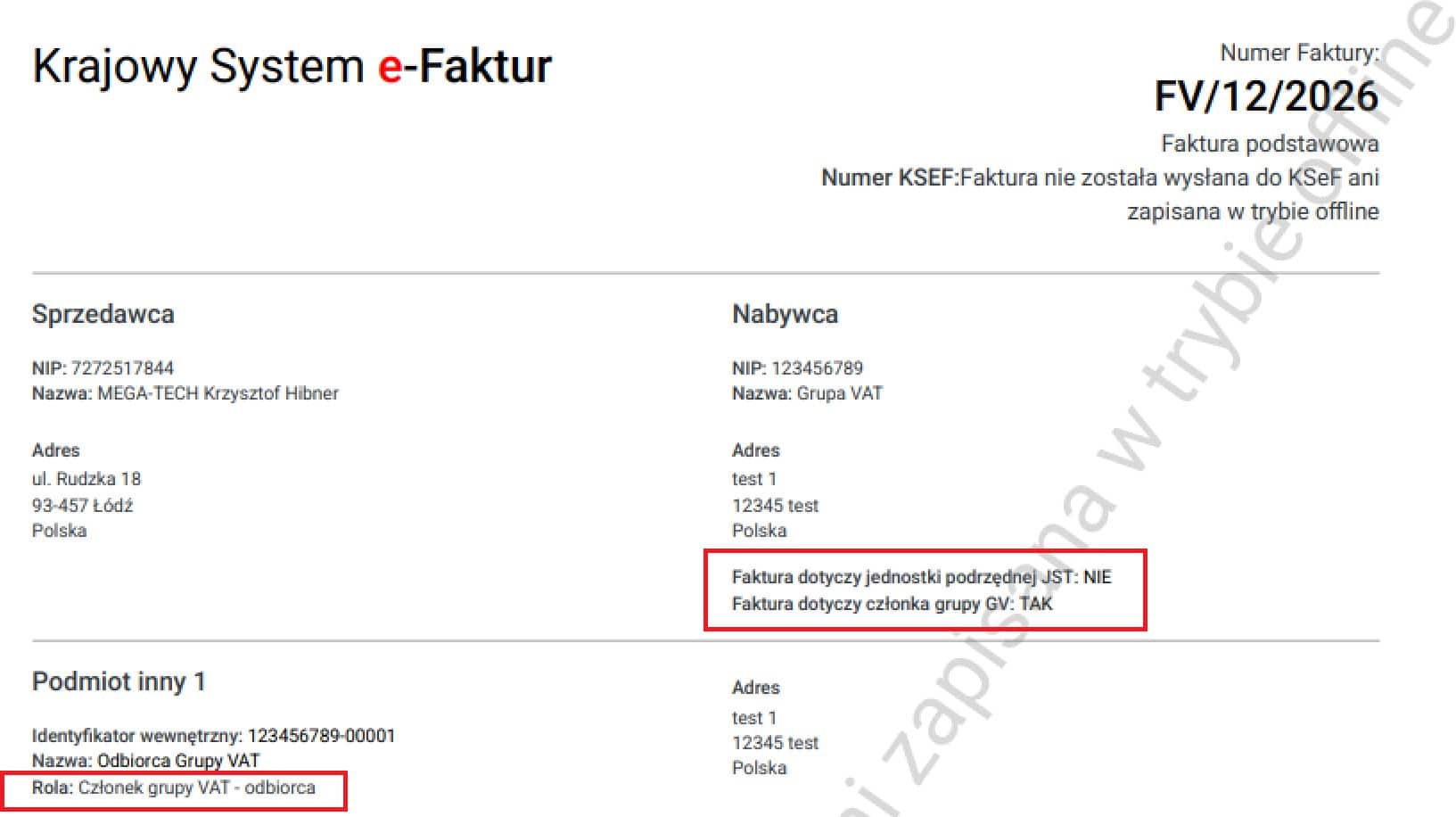
Rys. 7 Dane Podmiotu2 i Podmiotu3 z GV na podglądzie KSeF
Inne podobne tematy
Jak dodać ‘na sztywno’ tekst, który będzie się drukował na każdej fakturze?
Wchodzimy w ‘Nowa faktura’ -> w polu ‘Uwagi na fakturze’ dajemy plusik (+) -> ‘dodaj’ -> wpisujemy treść jaka ma być widoczna na dokumencie -> ‘zapisz’. Jeśli chcemy, żeby uwaga ta pojawiała się na każdej fakturze, zaznaczamy checkbox ‘domyślny’.Inne...
Jak wystawić fakturę końcową jeżeli zaliczkowa była wystawiana z zamówienia?
Aby wystawić fakturę końcową z zamówienia musimy przejść do zakładki "oferty/zamówienia dla klientów" kliknąć prawym przyciskiem myszy na zamówieniu, wybrać opcję "wystaw fakturę zaliczkową do zamówienia" a w kwocie zaliczki wpisać pozostałą kwotę faktury. Wówczas...
Jak wystawić fakturę korektę?
Zastanawiasz się jak wystawić fakturę korektę? Zaznacz przyciskiem myszy w oknie głównym programu fakturę, którą chcemy skorygować, kliknij "Wystaw Fakturę Korektę" (po lewej stronie okna głównego) lub rozwiń pasek pod prawym przyciskiem myszy i wybierz "Wystaw...