
Przetwarzanie faktur zakupowych w programie Faktura Small Business Pro 3.0
Przetwarzanie dokumentów zakupowych odnosi się jedynie do wewnętrznego obiegu magazynowego programu. Program nie wysyła informacji o przetworzeniu do KSeF. Przetworzenie pozwala na zmiany stanów magazynowych towarów, dodanie usług czy też kosztów. Przetworzenie nie jest konieczne w przypadku usług lub kosztów o ile nie otrzymamy do danych dokumentów korekt.
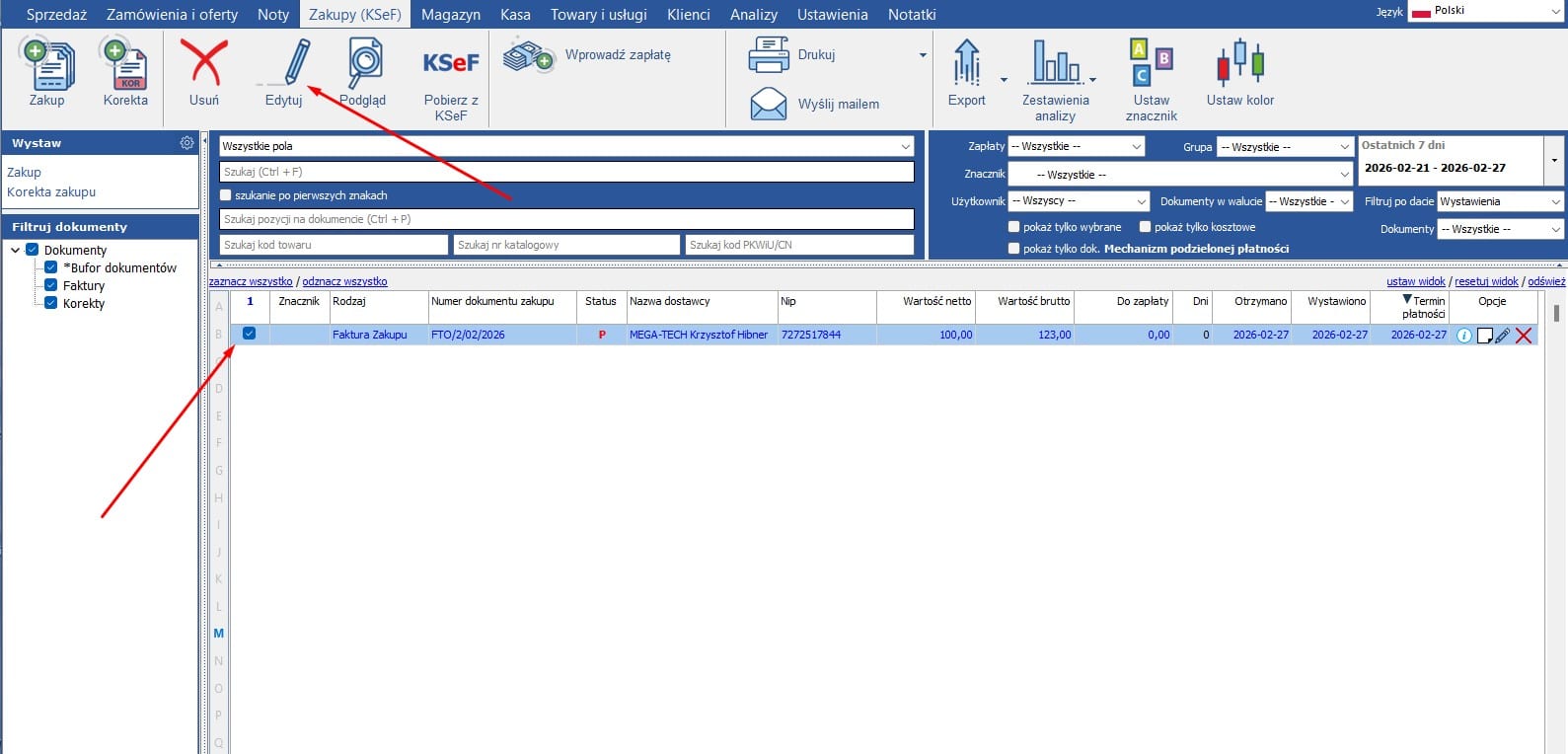
By przetworzyć dokument proszę o jego zaznaczenie a następnie w górnej części kliknięcie ikony edytuj:
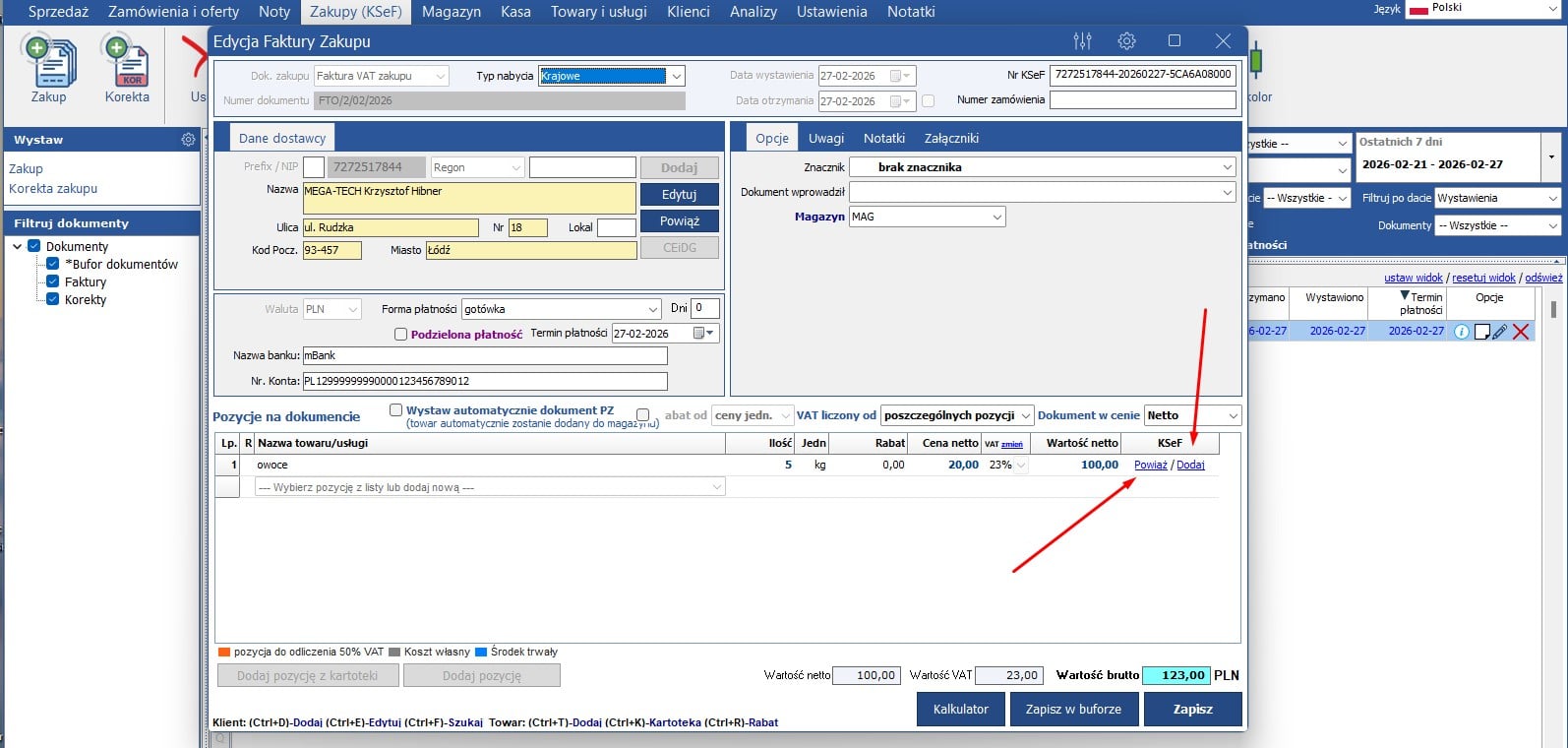
Następnie przy wybranej pozycji możemy skorzystać z opcji powiązania z kartoteką towarów lub też dodania do kartoteki jako nową pozycje:
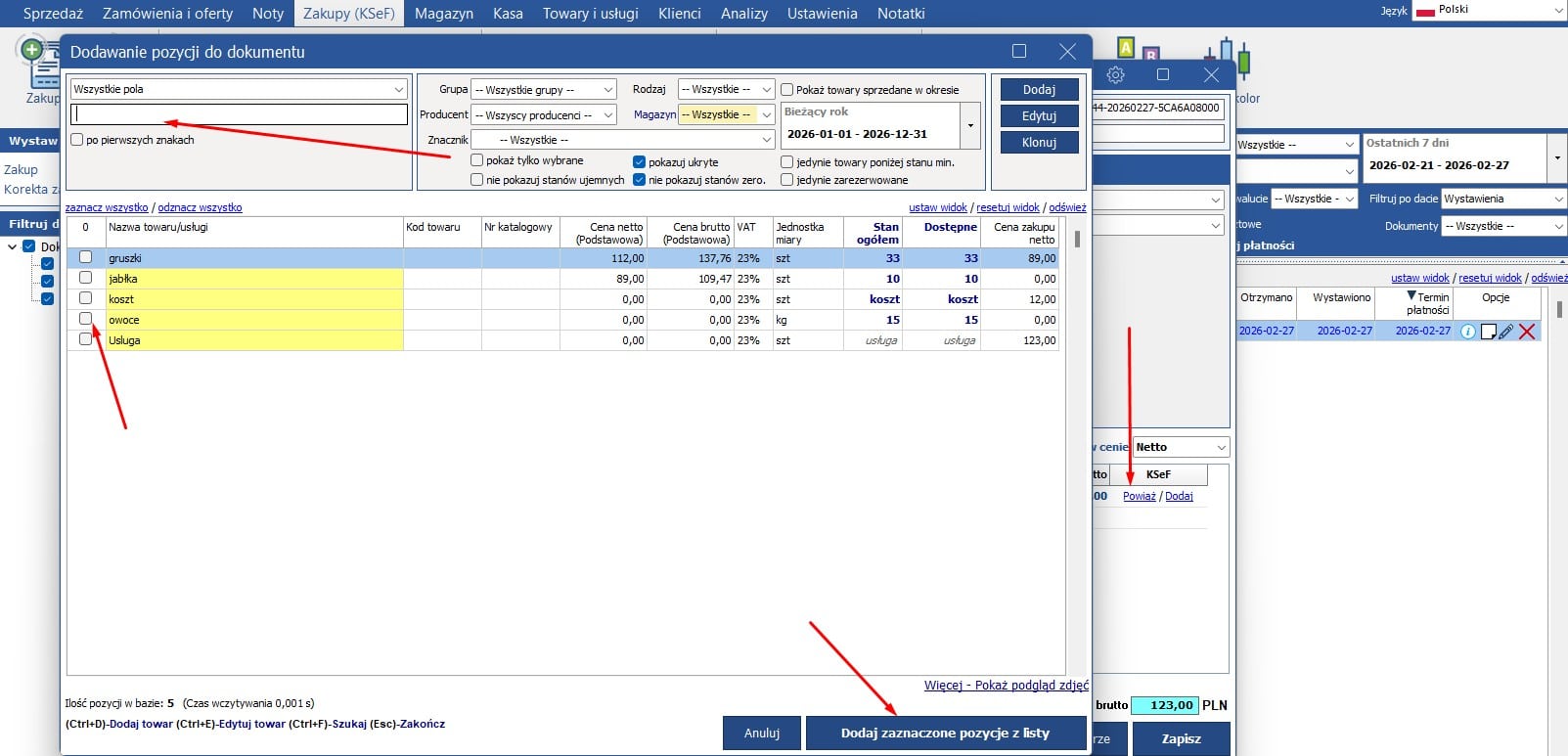
W przypadku wybrania opcji powiąż otworzy się nowe okno z kartoteką towarów. Można znaleźć wybraną pozycje poprzez wpisanie jej nazwy w polu szukaj. Przy wybranej pozycji należy zaznaczyć kwadracik oraz kliknąć dodaj zaznaczone pozycje z listy:
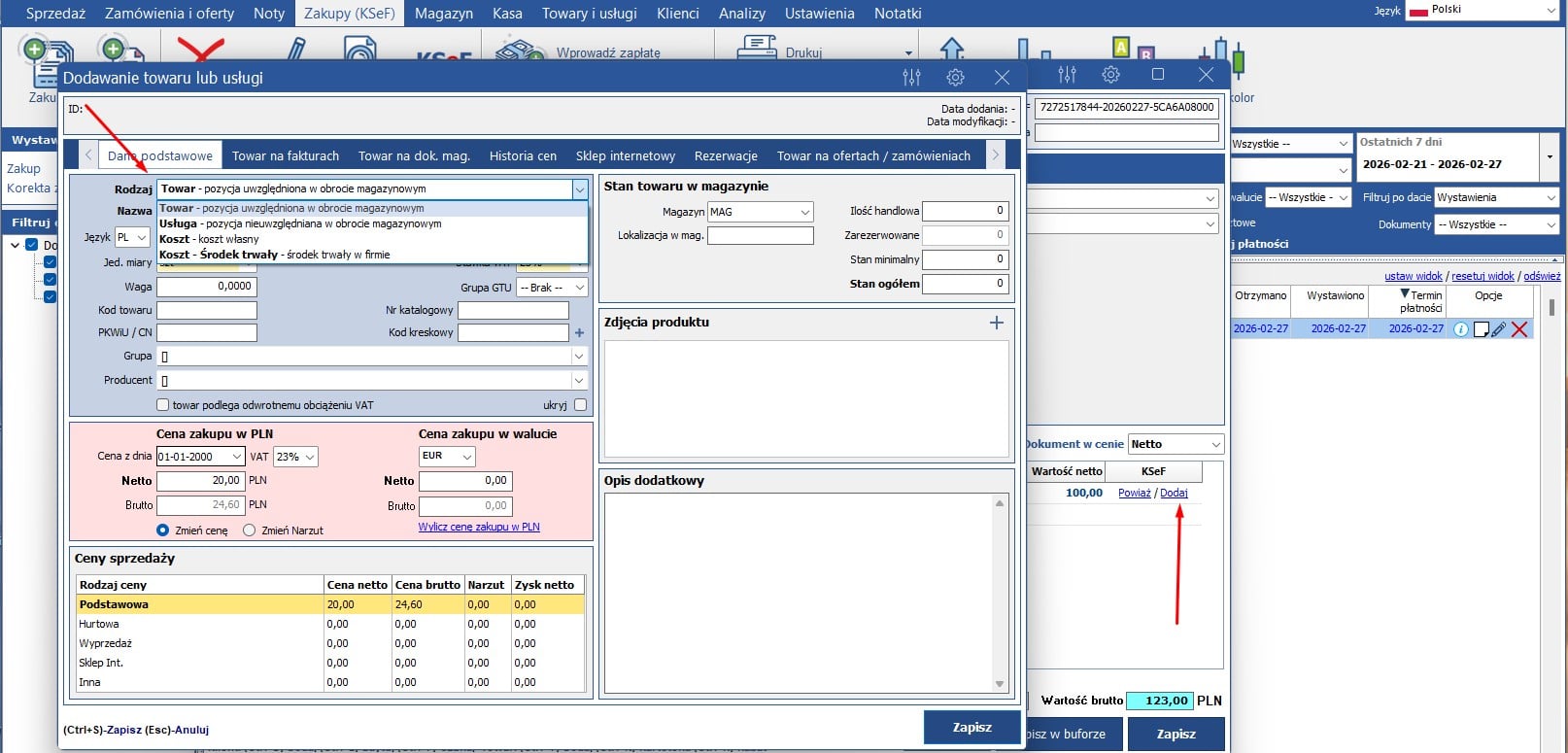
Kliknięcie przy pozycji opcji dodaj spowoduje otwarcie nowego okna, w którym będziemy mogli wybrać czy dana pozycja ma być towarem, usługą, kosztem własnym czy też kosztem – środkiem trwałym:
Gdy dana pozycja zostanie powiązana lub dodana to po prawej stronie wyświetli się odpowiednia ikonka:
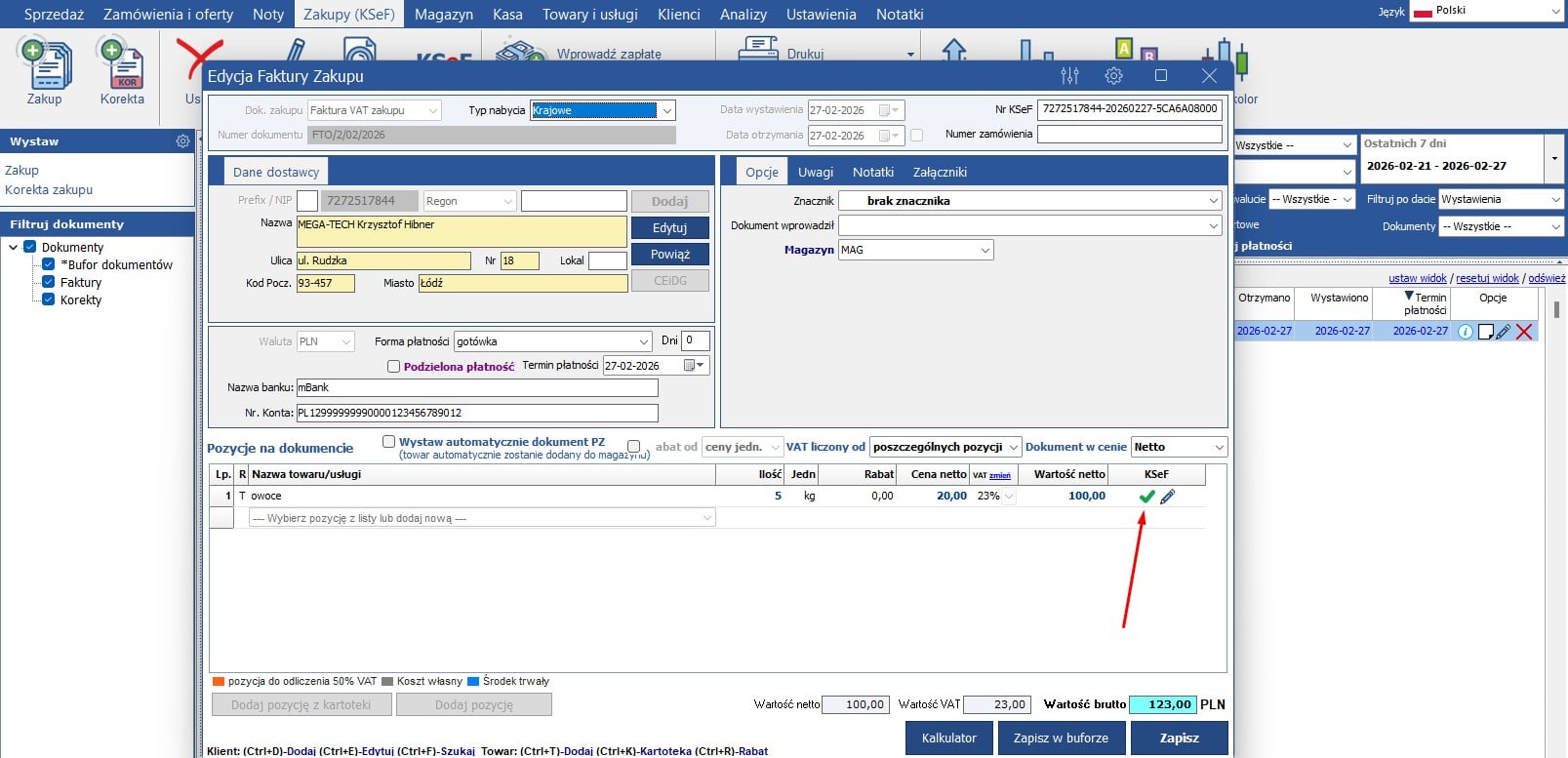
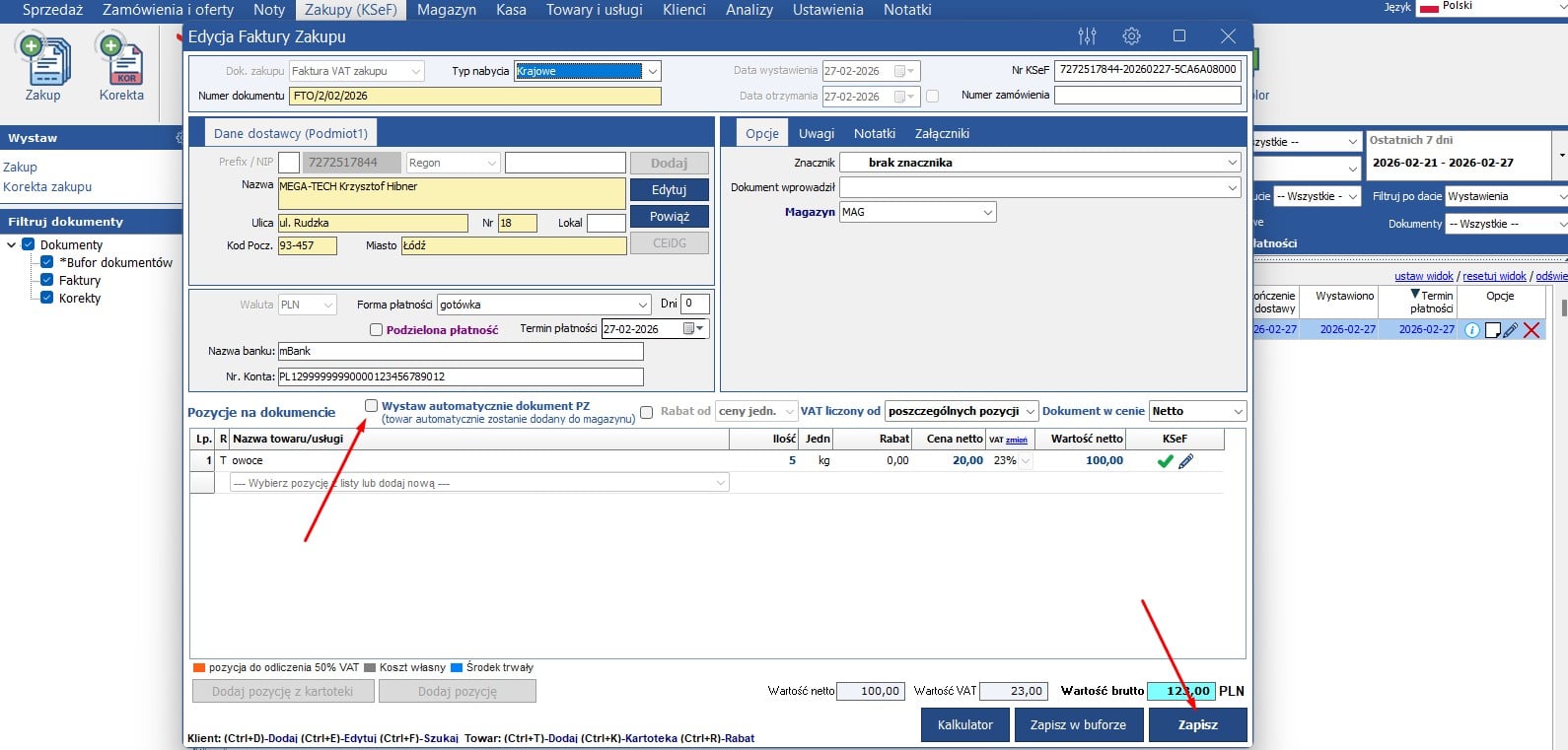
Jak już powiążemy lub dodamy wszystkie pozycje i chcemy by stany magazynowe się zmieniły, zaznaczamy opcję wystaw automatycznie dokument PZ. Następnie należy zapisać dokument:
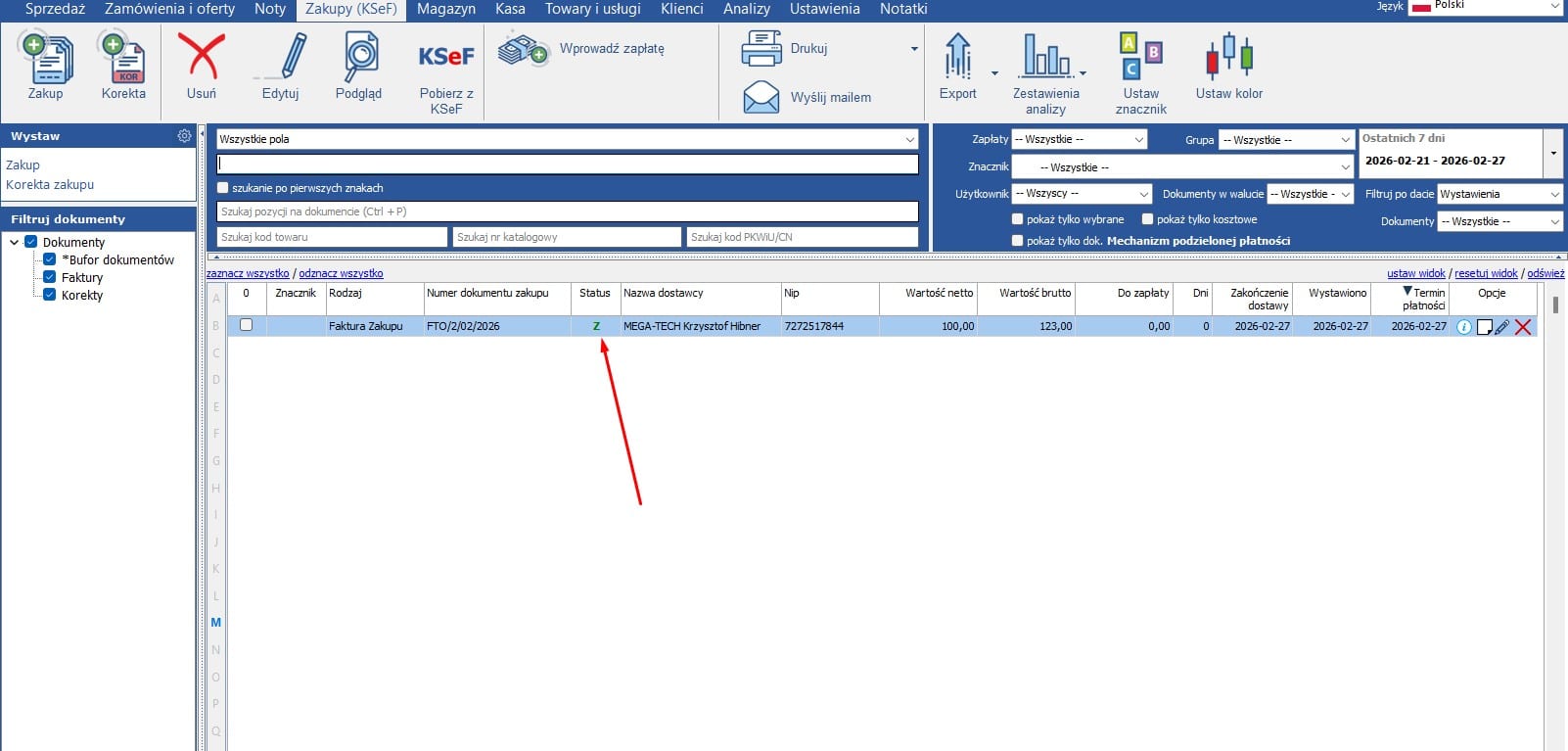
Po poprawnym zapisaniu dokumentu zmieni się status z litery „P” na literę „Z”:
Inne podobne tematy
Eksport do „RaksSQL”
Z menu „Komunikacja z innymi programami” wybieramy pozycję „Export do RaksSQL” , następnie wybieramy jakie dokumenty będą eksportowane. Opcjonalnie walutę/rejestr, okres dokumentów i wybieramy format eksportowanego pliku. Format RAKS służy do eksportu rejestru...
Eksport do „Enova365 – (Format xml)”
Z menu „Komunikacja z innymi programami” wybieramy pozycję „Export do Enova365” , następnie wybieramy jakie dokumenty będą eksportowane. Opcjonalnie walutę/rejestr, okres dokumentów.Po uzupełnieniu danych należy wybrać przycisk „Generuj” i wskazać miejsce, w którym...
Jak zmienić numerację wystawianych dokumentów?
W "Ustawieniach programu" -> w zakładce "Rejestr dokumentów" możemy: dodać nowe nazwy rejestrów, w ramach których będą wystawiane dokumenty, wybrać domyślną formę płatności dla każdego rodzaju dokumentów, w polu "Układ rejestru" zdefiniować własny układ numeracji...